
Chapitre 16 · 16.20
Un sondage avec les réponses directement dans un tableur
Voir en vidéo courte
Disponible dans les forfaits avec Office. Forms fait partie de votre WebOké Nextcloud dès qu'au moins une licence Office Suite est associée à votre forfait. Voir Quelles applications sont incluses dans mon forfait ?.
La question : nous utilisons Forms pour les inscriptions. Puis-je récupérer les réponses dans un tableur, afin de pouvoir les trier, les compter et les partager avec le bureau ?
Oui. Vous pouvez enregistrer les réponses une seule fois sous forme de fichier, ou relier le formulaire à un tableur dans votre Nextcloud qui se met automatiquement à jour à chaque nouvelle réponse.
Relier les réponses à un tableur
- Ouvrez le formulaire dans Forms et cliquez en haut sur Réponses.
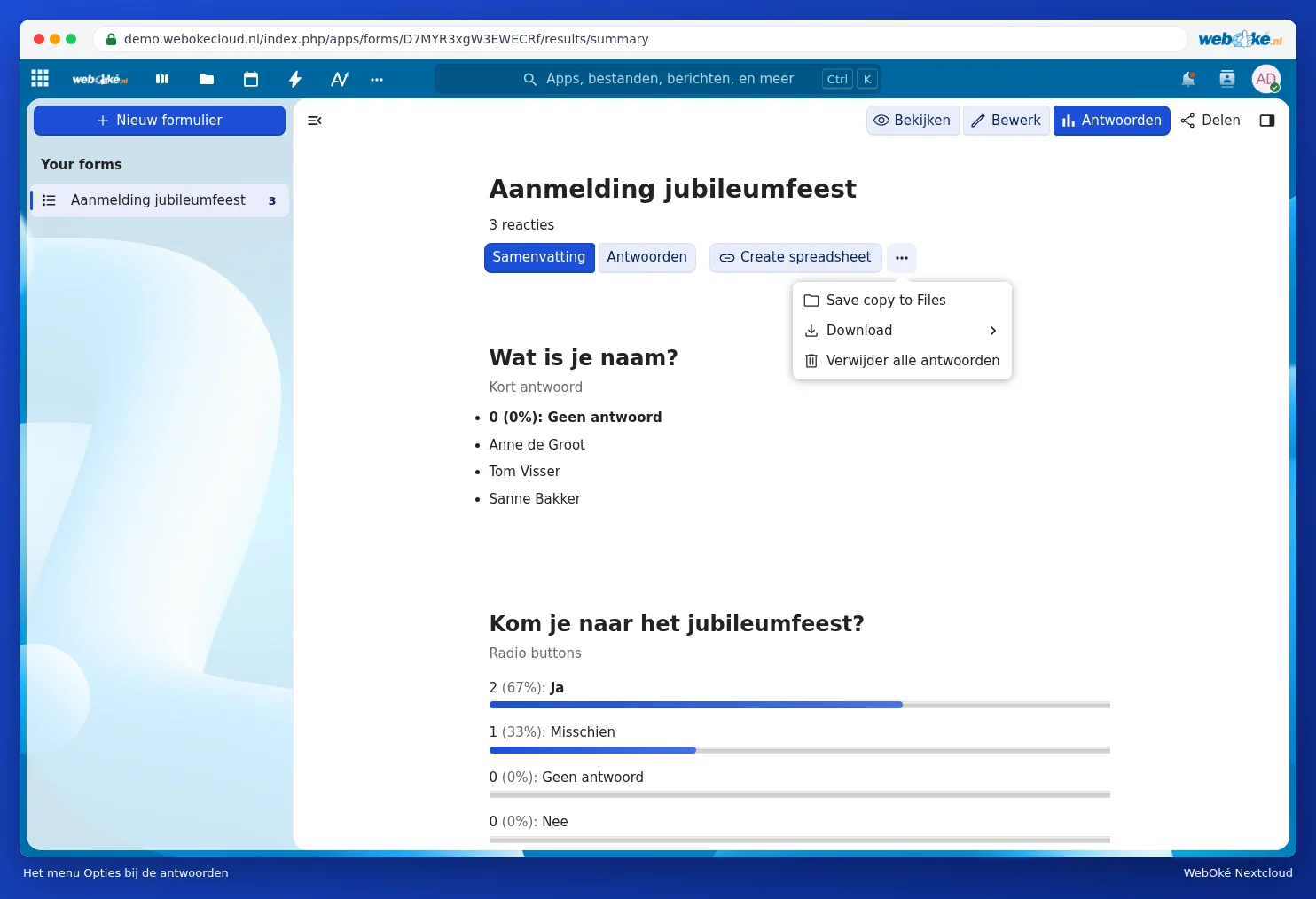
- Cliquez sur Create spreadsheet.
- La fenêtre Choose spreadsheet location s'ouvre. Choisissez le dossier de votre Nextcloud où le tableur doit être créé. Avec Nouveau, vous créez d'abord un nouveau dossier.
- Cliquez sur Create XLSX (pour Excel), Create ODS ou Create CSV.

Le tableur est maintenant relié au formulaire. Chaque fois que quelqu'un remplit le formulaire, une nouvelle ligne est ajoutée. Ouvrez le fichier dans Fichiers. Si vous disposez de votre propre licence Office, il s'ouvre dans Euro-Office. Pour savoir comment trier, filtrer et compter, consultez le manuel Euro-Office.
Enregistrer ou télécharger une seule fois
Si vous souhaitez uniquement un instantané, cliquez sur les trois points à côté de Create spreadsheet. Avec Save copy to Files, vous placez une copie dans votre Nextcloud, avec Télécharger, vous récupérez les réponses sous forme de fichier sur votre ordinateur. Supprimer toutes les réponses efface toutes les réponses soumises ; cette action est irréversible.
Partager le tableur avec d'autres personnes
Partagez le tableur avec le bureau via Fichiers (voir Partager avec un utilisateur de votre propre Nextcloud). N'accordez des droits de lecture seule que s'ils ne doivent rien modifier. Les personnes qui doivent pouvoir voir ou modifier le formulaire lui-même sont à ajouter dans la barre latérale Partager du formulaire.
Bon à savoir
- Ne modifiez pas les colonnes contenant les réponses dans le tableur relié ; Forms y inscrit continuellement de nouvelles lignes. Pour effectuer des calculs ou créer des graphiques, faites-le sur un second onglet (pour XLSX ou ODS).
- Si vous supprimez une réponse dans Forms, vérifiez également le tableur.
- Le formulaire contient-il des données personnelles ? Ne partagez le tableur qu'avec les personnes qui en ont besoin, et supprimez-le une fois l'événement terminé.
- Vous trouverez comment créer et partager des formulaires dans Créer et partager des formulaires et des sondages, et consulter les réponses.