
Chapitre 7 · 7.7
Le nuage : comprendre le statut, l’activité et les erreurs
Le nuage de Nextcloud se trouve sur Windows en bas à droite de la barre des tâches (parfois derrière la flèche vers le haut), sur Mac en haut dans la barre de menus et sur Linux dans la zone de notification. L’icône vous indique en un coup d’œil où en est la synchronisation.
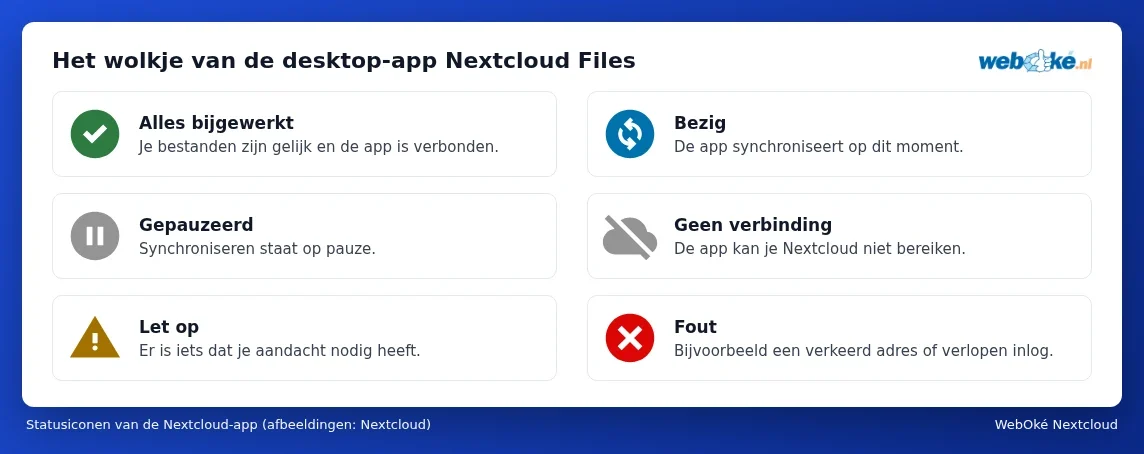
| Icône | Signification | Que faire ? |
|---|---|---|
| Vert avec une coche blanche | Tout est à jour et l’application est connectée. | Rien. |
| Bleu avec deux flèches tournantes | L’application est en train de synchroniser. | Patientez un instant. Avec de nombreux fichiers ou des fichiers volumineux, cela peut prendre du temps. |
| Gris avec deux traits | La synchronisation est en pause, généralement parce que vous l’avez mise en pause vous-même. | Cliquez avec le bouton droit de la souris sur le nuage et choisissez Reprendre la synchronisation. Dans les paramètres de l’application, au niveau de votre compte, l’option s’appelle Reprendre la synchronisation. |
| Nuage gris barré | Aucune connexion à votre Nextcloud. | Vérifiez votre connexion internet. Votre Nextcloud fonctionne-t-il bien dans le navigateur ? Voir La synchronisation sur l'ordinateur bloque. |
| Triangle jaune avec point d’exclamation | Un élément nécessite votre attention, par exemple un fichier qui n’a pas pu être synchronisé. | Cliquez sur le nuage et lisez le message. |
| Rouge avec une croix blanche | Une erreur dans les paramètres, par exemple une adresse incorrecte ou une connexion expirée. | Cliquez sur le nuage et reconnectez-vous si nécessaire. |
La fenêtre du nuage
Cliquez (avec le bouton gauche de la souris) sur le nuage. Une fenêtre s’ouvre avec :
- En haut, votre nom et votre photo de profil. Cliquez dessus pour afficher le menu de votre compte : ajouter un compte, mettre en pause ou reprendre la synchronisation, se déconnecter et accéder aux Paramètres de l’application. Vous y voyez également votre statut (en ligne, absent, ne pas déranger), comme dans le navigateur.
- Des boutons pour ouvrir votre dossier local et votre Nextcloud dans le navigateur, ainsi que les applications de votre Nextcloud, comme Talk.
- La liste d’activité : les fichiers qui viennent d’être synchronisés, les notifications de votre Nextcloud (comme un fichier partagé avec vous) et les avertissements. Un fichier qui n’a pas été synchronisé y figure avec la raison.
Un clic droit sur le nuage (Windows) affiche un menu rapide pour ouvrir la fenêtre, mettre en pause, ouvrir les paramètres ou quitter l’application.
Messages fréquemment rencontrés
| Message (parfois en anglais) | Signification | Solution |
|---|---|---|
| Un fichier avec un nom non valide, ou contenant des caractères non autorisés | Le nom contient des caractères que Windows ne reconnaît pas, ou se termine par un espace ou un point. | Renommez-le dans le navigateur. Voir Nettoyer les fichiers aux caractères interdits pour que Windows se resynchronise. |
| Fichier en cours d’utilisation, ou verrouillé | Le fichier est ouvert dans un autre programme. | Fermez le programme ; l’application réessaiera ensuite automatiquement. |
| Conflit, ou Résoudre le conflit | Le même fichier a été modifié à deux endroits en même temps. | Voir Copies en conflit : ce que c'est et comment les résoudre. |
| Espace disque insuffisant sur le serveur | Votre espace de stockage dans votre WebOké Nextcloud est plein. | Faites de la place ou augmentez votre espace, voir Espace de stockage plein : libérer de l'espace ou l'étendre. |
| Le serveur est en mode maintenance | WebOké met à jour votre Nextcloud. | Patientez un instant ; l’application reprendra ensuite automatiquement. |
| Un message vous demandant de vous reconnecter, ou un rond rouge avec une croix | L’accès de l’application a été révoqué ou votre mot de passe a été modifié. | Cliquez sur le nuage et choisissez S’identifier ; vous suivrez à nouveau les étapes dans le navigateur. |
Astuce : vous souhaitez signaler un problème à WebOké ? Faites une capture d’écran de la fenêtre du nuage, avec le message qui s’y affiche, et indiquez la version de l’application. Vous la trouverez dans les paramètres de l’application. Voir Comment signaler un problème à WebOké.