
Chapitre 10 · 10.7
Talk sur votre téléphone et notifications
Disponible dans les forfaits avec Office. Talk est inclus dans votre WebOké Nextcloud dès qu'au moins une licence Office Suite est présente sur votre forfait. Tous les utilisateurs de votre forfait peuvent alors utiliser Talk, même ceux sans licence propre. Si vous n'avez pas Office, Talk n'apparaît pas dans le menu. Voir Quelles applications sont incluses dans mon forfait ?.
Avec l'application Nextcloud Talk, vous discutez et appelez aussi en déplacement. Vous recevez une notification quand quelqu'un vous envoie un message ou vous appelle.
Installer l'application
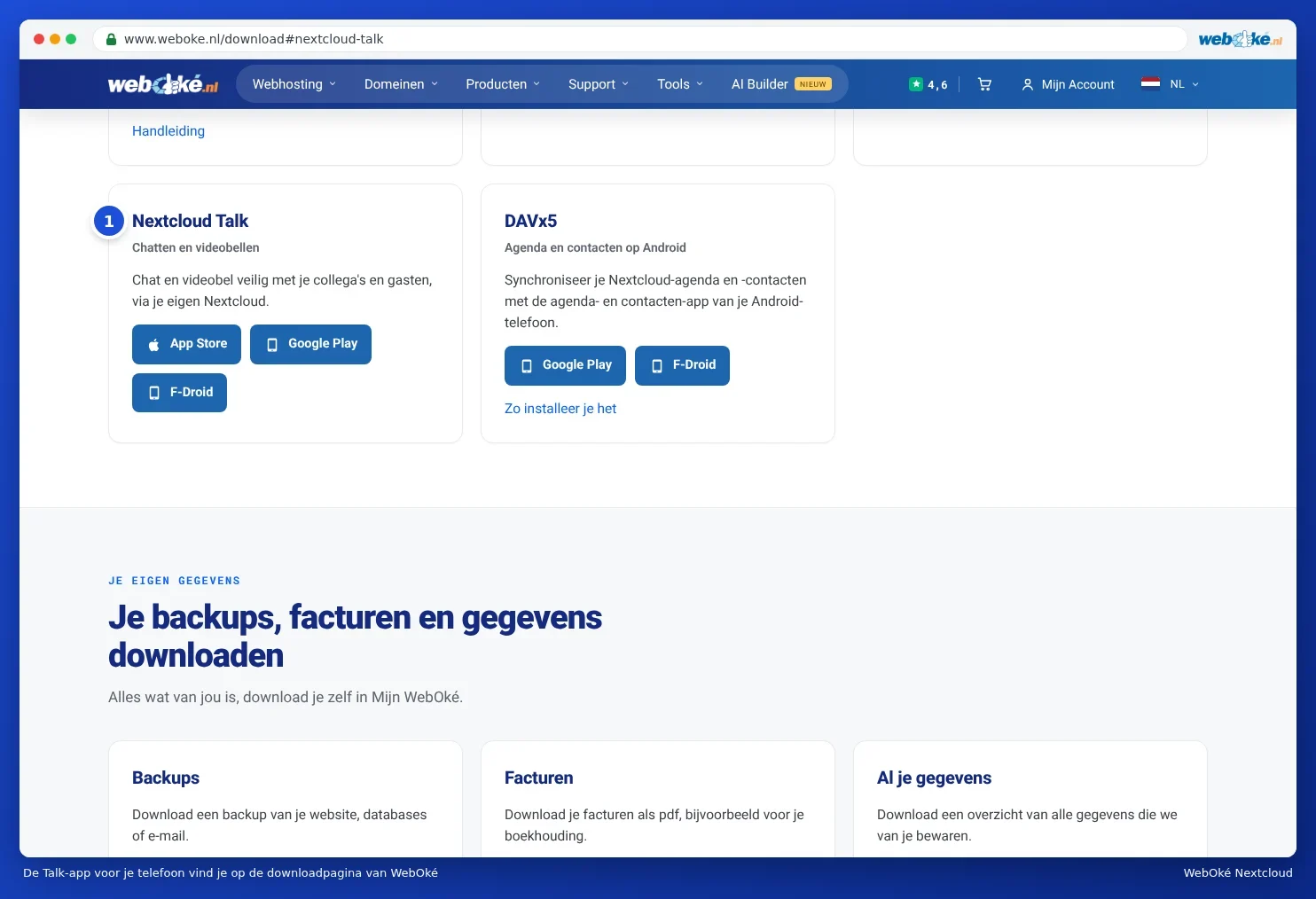
Vous trouverez l'application sur la page de téléchargement de WebOké, rubrique Nextcloud Talk (1), avec des boutons pour l'App Store, Google Play et F-Droid : www.weboke.nl/download. Vous pouvez aussi rechercher Nextcloud Talk dans le magasin d'applications de votre téléphone. Téléchargez-la toujours depuis le magasin officiel.
Se connecter dans l'application
- Ouvrez l'application et saisissez l'adresse de votre Nextcloud, par exemple votrenom.webokecloud.nl.
- L'application ouvre un écran de connexion de votre Nextcloud. Connectez-vous avec votre nom d'utilisateur et votre mot de passe, puis saisissez le code reçu par e-mail ou via votre application d'authentification.
- Autorisez l'accès à l'application. Vous n'avez pas besoin de créer un mot de passe d'application, l'application s'en charge elle-même.
- Autorisez les notifications si l'application vous le demande.
Si vous avez déjà l'application Nextcloud classique sur Android, l'application Talk peut utiliser ce même compte. Vous en apprendrez plus sur les applications sur votre téléphone dans Quelles applications vous faut-il sur votre téléphone et votre tablette ? et Talk, Notes et Deck sur votre téléphone.
Régler les notifications par conversation
Vous déterminez pour chaque conversation quand vous recevez une notification. Ouvrez la conversation, cliquez sur les trois points, choisissez Paramètres de la conversation et allez dans Personnel.
- Tous les messages (1) : une notification à chaque nouveau message. Réglage par défaut dans une conversation à une seule personne.
- Seulement les mentions @ (2) : uniquement si quelqu'un vous mentionne. Réglage par défaut dans une conversation de groupe.
- Désactivé (3) : aucune notification pour cette conversation.
- Envoyer une notification pour les appels téléphoniques dans cette conversation (4) : votre téléphone sonne quand un appel commence.

Si vous définissez une conversation comme Conversation importante, vous recevez aussi des notifications même si votre statut est réglé sur Ne pas déranger. Conversation sensible masque le contenu des messages dans la liste et dans les notifications, pratique si d'autres personnes regardent votre écran. Pour régler votre statut, voir Définir votre statut : en ligne, absent ou ne pas déranger.
Pas de notifications sur votre téléphone ?
- Vérifiez dans les paramètres de votre téléphone que les notifications sont activées pour Nextcloud Talk.
- Sur Android : désactivez l'optimisation de la batterie pour l'application (batterie sur Illimité). Sinon, Android arrête l'application en arrière-plan.
- Vérifiez que la conversation n'est pas réglée sur Désactivé ou Seulement les mentions @.
- Si rien n'y fait, supprimez le compte dans l'application puis ajoutez-le à nouveau.