
Chapitre 9 · 9.2
Inviter des personnes à un rendez-vous
Voir en vidéo courte
Vous pouvez inviter des collègues de votre propre WebOké Nextcloud ainsi que toute personne disposant d'une adresse e-mail à un rendez-vous. Elles reçoivent une invitation par e-mail et peuvent l'accepter ou la refuser. Les collègues de votre Nextcloud voient aussi immédiatement le rendez-vous dans leur propre agenda.
Ajouter des participants
- Créez un rendez-vous ou ouvrez-en un existant, puis cliquez sur Plus de détails (voir L'Agenda : affichages, prise de rendez-vous, répétition et rappels).
- Dans le champ de recherche de Participants, saisissez un nom ou une adresse e-mail (1). Votre Nextcloud effectue une recherche parmi les utilisateurs de votre offre, vos contacts, vos groupes de contacts et vos équipes.
- Cliquez sur la bonne personne. Si quelqu'un n'apparaît pas dans la liste, saisissez l'adresse e-mail complète et choisissez-la.
- Répétez cette opération pour toutes les personnes que vous souhaitez inviter.
- Cliquez sur Enregistrer ou Mettre à jour. Les invitations sont alors envoyées.


Pour chaque participant, vous verrez ensuite s'il a accepté, refusé ou pas encore répondu.
Trouver un horaire qui convient à tous
Cliquez sur Trouver un horaire (2). La fenêtre Disponibilité des participants, objets et salles s'ouvre. Vous voyez dans un aperçu hebdomadaire quand vous et vos collègues de votre Nextcloud êtes occupés, et dans Horaires suggérés, les moments où tout le monde est disponible. Faites glisser le rendez-vous vers un créneau libre et cliquez sur Terminé. Pour les personnes extérieures à votre Nextcloud, leurs disponibilités ne sont pas connues.
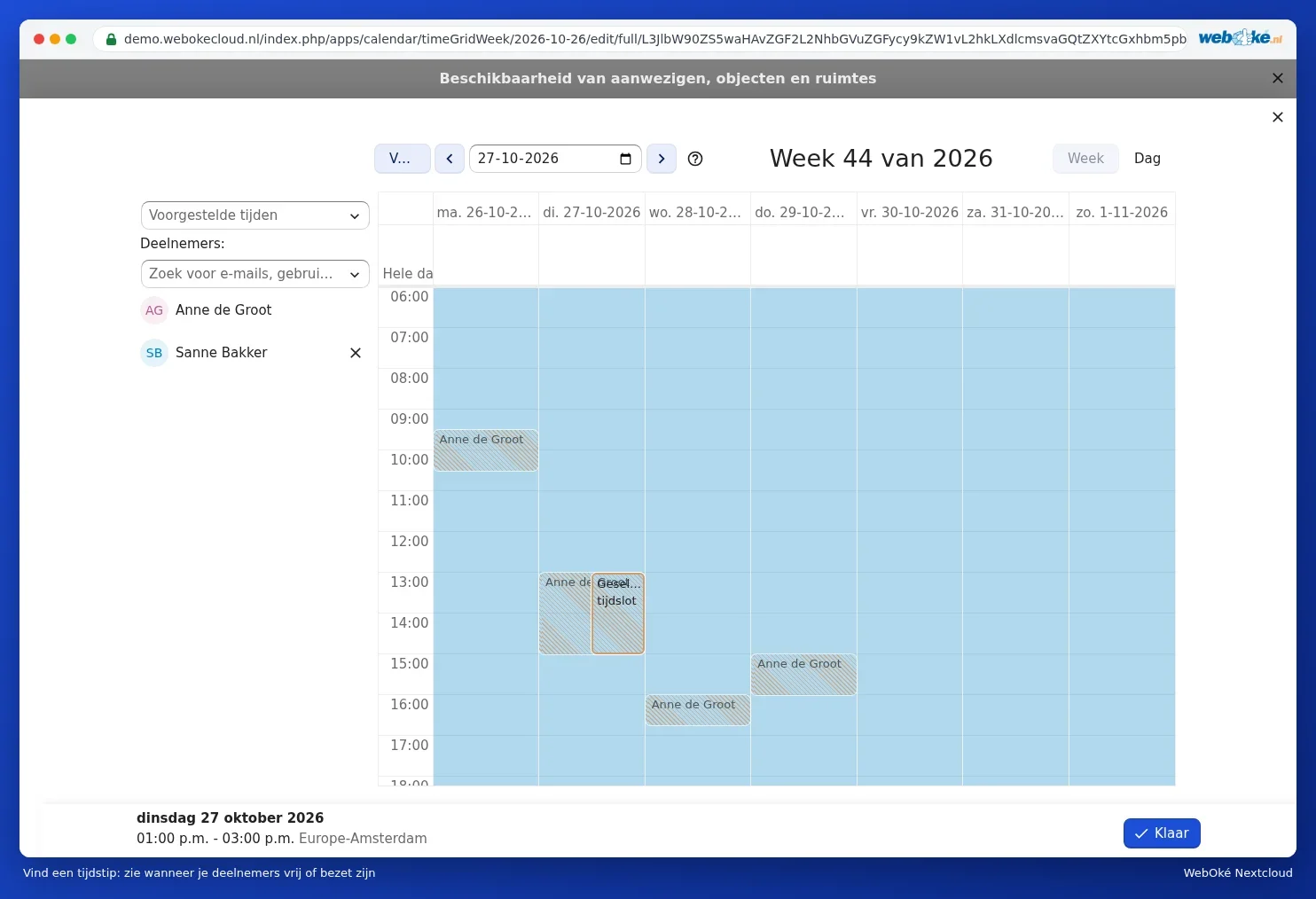
Les collègues montrent encore mieux leurs disponibilités s'ils renseignent leurs horaires de travail, voir Configurer les horaires de travail et les absences.
Qui peut répondre ?
À droite dans Plus de détails, choisissez si Toute personne ayant reçu l'invitation peut répondre ou si Seuls les participants invités peuvent répondre. Choisissez cette dernière option si vous ne souhaitez pas qu'une invitation soit transférée à des personnes que vous n'avez pas invitées.
Les invitations que vous recevez vous-même
Si un collègue de votre Nextcloud vous invite, le rendez-vous apparaît dans votre agenda avec le statut Invité. Ouvrez le rendez-vous pour accepter, accepter provisoirement ou refuser. Vous choisissez dans quel agenda les invitations arrivent dans Paramètres de l'Agenda, Agenda par défaut pour les invitations entrantes.
Pourquoi une invitation n'arrive-t-elle parfois pas ?
- Vous n'avez pas d'adresse e-mail dans votre profil. Votre Nextcloud envoie l'invitation en votre nom et a besoin pour cela de votre adresse e-mail (voir Compléter votre profil : nom, photo, adresse e-mail, langue et fuseau horaire).
- Le rendez-vous se situe dans le passé.
- Vous n'avez pas enregistré le rendez-vous après avoir ajouté les participants.
- Le rendez-vous se trouve dans un agenda que quelqu'un d'autre a partagé avec vous.
- L'invitation se trouve chez le destinataire dans le dossier des courriers indésirables.
Vous trouverez comment vérifier cela étape par étape dans Invitations à des rendez-vous qui n'arrivent pas.
Attention : si vous invitez un groupe de contacts ou une équipe, les membres reçoivent une invitation. Si une personne rejoint le groupe ou l'équipe ultérieurement, elle ne reçoit pas automatiquement le rendez-vous existant.