
Chapitre 10 · 10.1
Qu'est-ce que Talk et qui y a accès ?
Disponible dans les formules avec Office. Talk est inclus dans votre WebOké Nextcloud dès qu'au moins une licence Office Suite figure dans votre formule. Toutes les personnes de votre formule peuvent alors utiliser Talk, même les utilisateurs sans licence propre. Si vous n'avez pas Office, vous ne verrez pas Talk dans le menu. Voir Quelles applications sont incluses dans mon forfait ?.
Talk est l'application de chat et d'appel de votre WebOké Nextcloud. Vous envoyez des messages à des collègues, des membres de votre famille ou d'autres membres de votre association, vous passez des appels avec ou sans vidéo, vous partagez votre écran et vous invitez des invités via un lien. Tout se passe via votre propre Nextcloud sur nos serveurs dans l'UE, donc pas via Microsoft Teams, Zoom ou WhatsApp.
Ouvrir Talk
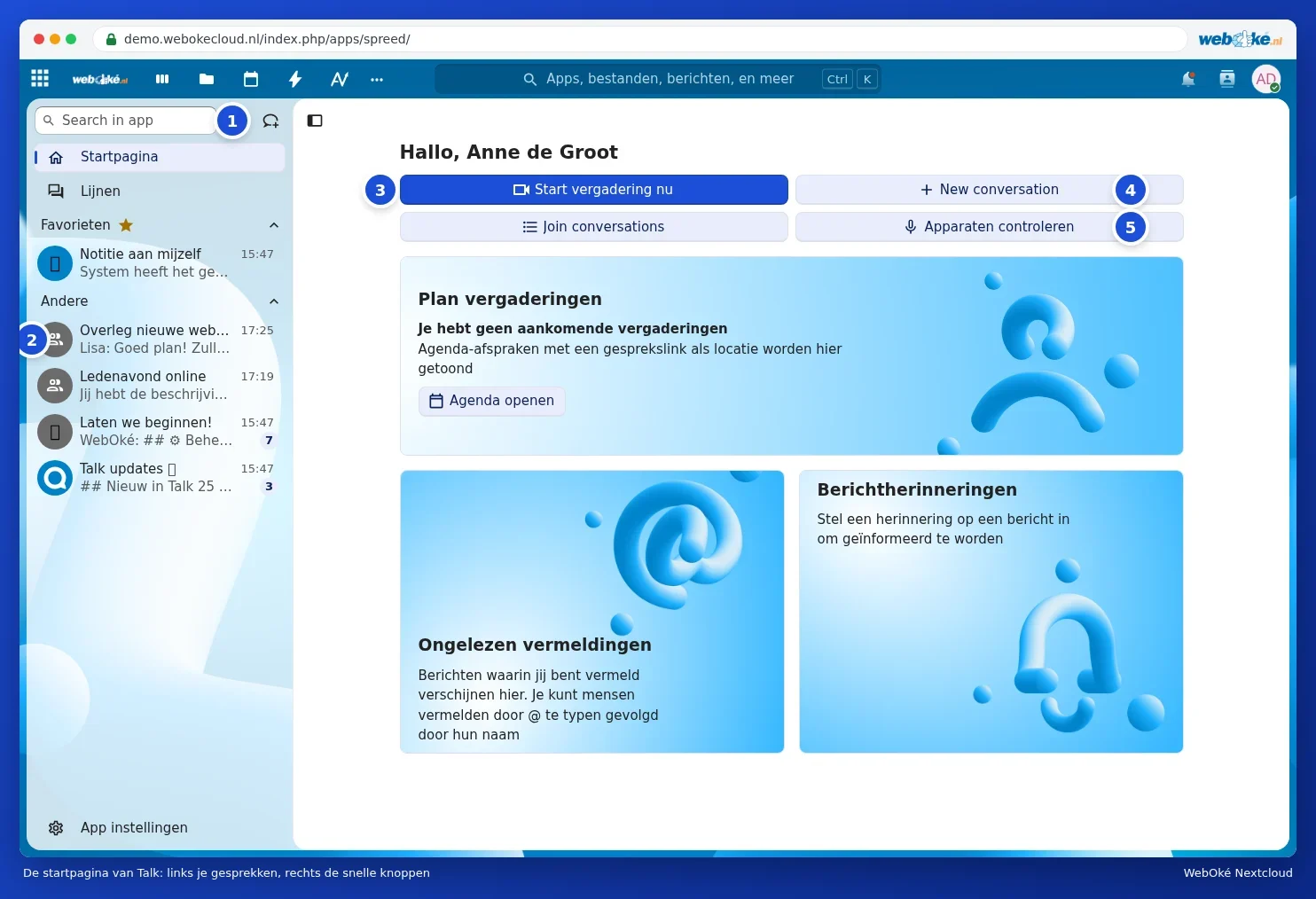
Cliquez en haut sur l'icône de Talk (une bulle de texte avec une loupe), ou choisissez Talk via les trois points dans le menu des applications. Vous arrivez sur le Dossier personnel de Talk.
- Avec le champ de recherche Search in app (1), vous recherchez une conversation ou une personne. À côté se trouve le bouton permettant de créer une nouvelle conversation.
- À gauche se trouvent vos conversations (2), les plus récentes en haut. Un chiffre à côté d'une conversation indique le nombre de messages non lus. Les conversations que vous marquez comme favorites apparaissent en haut sous Favoris.
- Commencer une réunion maintenant (3) crée immédiatement une réunion avec un lien que vous pouvez transmettre.
- New conversation (4) crée une nouvelle conversation. Join conversations affiche les conversations ouvertes auxquelles vous pouvez participer.
- Vérifier les périphériques (5) teste votre caméra, votre microphone et votre haut-parleur avant d'appeler.
Astuce : quelques boutons de la page d'accueil sont encore en anglais (New conversation, Join conversations). Cela vient de Nextcloud lui-même ; dès que la traduction sera prête, ils apparaîtront automatiquement dans votre langue.
Que pouvez-vous faire avec Talk ?
| Quoi faire | Comment | En savoir plus |
|---|---|---|
| Discuter avec une personne ou un groupe | Créer une conversation et envoyer des messages, y compris des emoji, des réactions et des messages vocaux | Démarrer une conversation : individuelle, de groupe ou en équipe |
| Appeler et organiser des visioconférences | Cliquer sur Lancer l'appel dans une conversation | Appels vidéo et réunions : caméra, microphone, arrière-plan et main levée |
| Montrer votre écran | Partager l'écran pendant un appel | Partager votre écran |
| Faire participer des personnes sans compte | Partager un lien d'invité | Inviter des invités via un lien (sans compte) |
| Partager des fichiers et les consulter ensemble | Avec le signe plus à côté du champ de message | Partager des fichiers et les consulter ensemble dans une conversation |
| Talk sur votre téléphone | L'application Nextcloud Talk | Talk sur votre téléphone et notifications |
Qui puis-je contacter ?
- Toute personne de votre propre Nextcloud. Vous pouvez ajouter tous les utilisateurs de votre formule à une conversation, y compris les groupes et les équipes.
- Les personnes sans compte peuvent participer en tant qu'invité via un lien. Elles ont seulement besoin d'un navigateur. Voir Inviter des invités via un lien (sans compte).
- Les utilisateurs d'un autre Nextcloud (par exemple chez un autre fournisseur) ne peuvent pas être ajoutés directement. Envoyez-leur un lien d'invité.
Attention : il n'est pas possible d'enregistrer des conversations dans votre WebOké Nextcloud. Il n'est pas non plus possible d'appeler un numéro de téléphone classique. Si vous souhaitez conserver une trace, rédigez un compte rendu dans un document partagé ou dans Créer des notes et les utiliser sur votre téléphone.
Que se passe-t-il si Office est retiré de votre formule ?
Talk disparaît alors du menu. Vos conversations et messages restent conservés. Si vous réactivez Office plus tard, ils réapparaissent. Vous gérez les licences Office dans Mon WebOké, voir Attribuer et commander des licences Office supplémentaires.