
Chapitre 5 · 5.7
Partager avec quelqu'un sur un autre Nextcloud (partage fédéré)
L'autre personne travaille-t-elle aussi avec Nextcloud, chez WebOké ou chez un autre fournisseur ? Vous pouvez alors partager directement de Nextcloud à Nextcloud. Cela s'appelle le partage fédéré. Le fichier apparaît alors dans le Nextcloud de l'autre personne, comme s'il s'y trouvait.
Votre propre adresse : le Federated Cloud ID
Chaque utilisateur de Nextcloud dispose d'un Federated Cloud ID. Cela ressemble à une adresse e-mail : votre nom d'utilisateur, un arobase et l'adresse de votre Nextcloud. Vous le trouvez via votre photo de profil en haut à droite, Paramètres puis Partager, sous Votre Federated Cloud ID (1). Le bouton de copie à côté vous permet de le placer dans votre presse-papiers.

Partager avec un autre Nextcloud
- Demandez à l'autre personne son Federated Cloud ID.
- Ouvrez l'onglet Partager au niveau du fichier ou du dossier.
- Saisissez sous Partages externes le Federated Cloud ID de l'autre personne (1). Deux choix apparaissent dans la liste : l'adresse avec une enveloppe correspond au partage par e-mail (voir Partager par e-mail avec une personne sans compte). Pour le partage fédéré, choisissez la ligne avec le nom suivi de "sur" et de l'adresse de l'autre Nextcloud, par exemple jan, sur cloud.voorbeeld.nl.
- Choisissez les droits et enregistrez le partage.
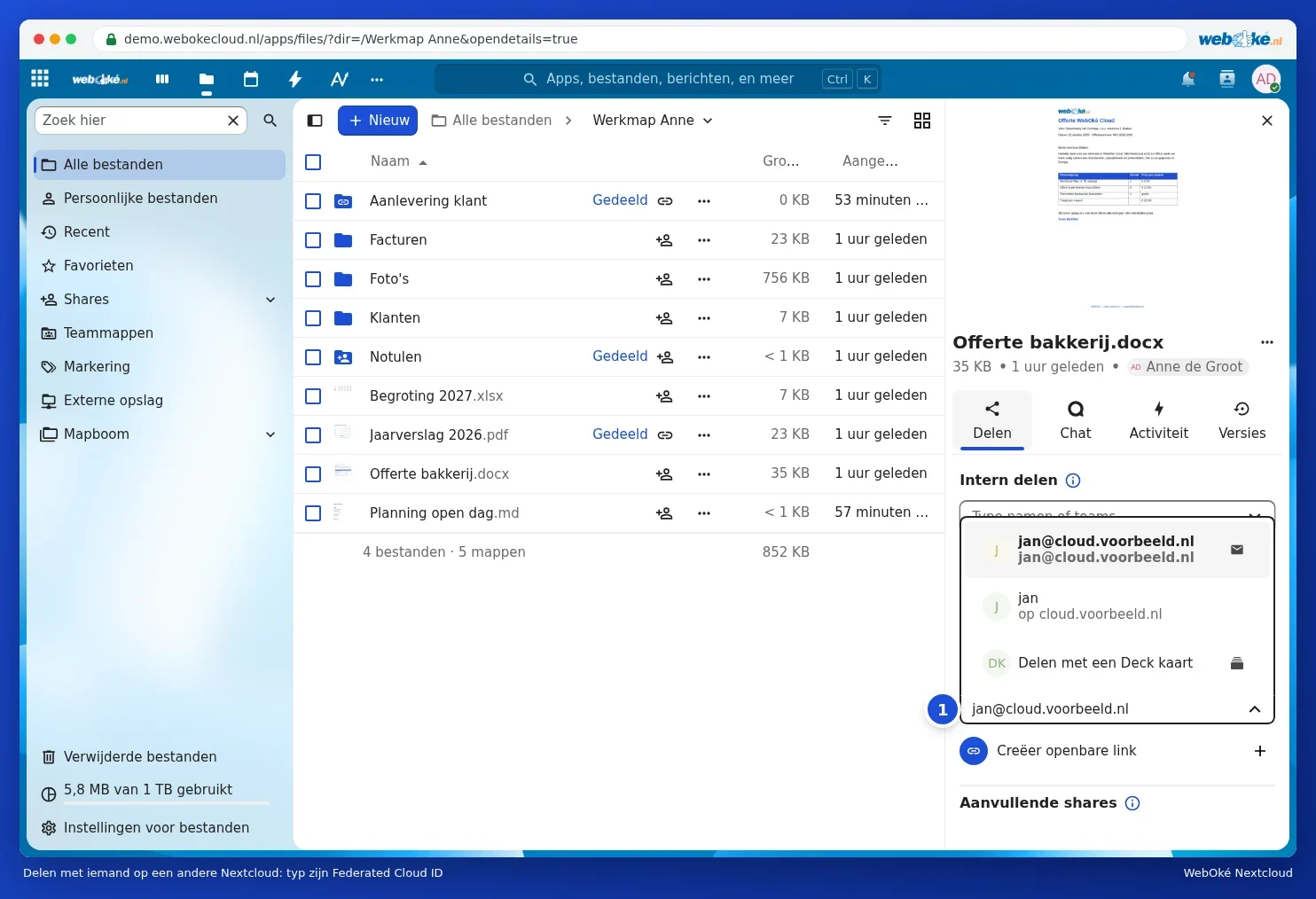
L'autre personne reçoit une notification dans son Nextcloud et doit d'abord accepter le partage. Ensuite, le fichier ou le dossier se trouve dans ses Fichiers.
Quelqu'un partage avec vous
Si quelqu'un d'un autre Nextcloud partage quelque chose avec vous, vous recevez une notification (la cloche en haut à droite). Cliquez sur Accepter et le partage apparaît dans vos Fichiers et sous Partages.
Astuce : cela fonctionne aussi entre deux WebOké Nextclouds, par exemple entre le forfait de votre entreprise et votre propre forfait Personal.