
Chapitre 4 · 4.1
L'application Fichiers : aperçu et affichages
Voir en vidéo courte
L'application Fichiers regroupe tous vos dossiers et documents. Vous l'ouvrez grâce à l'icône de dossier dans la barre du haut, ou via le menu aux neuf petits points en haut à gauche. Tout ce que vous voyez ici est conservé en sécurité dans votre WebOké Nextcloud et reste également accessible depuis votre ordinateur et votre téléphone.
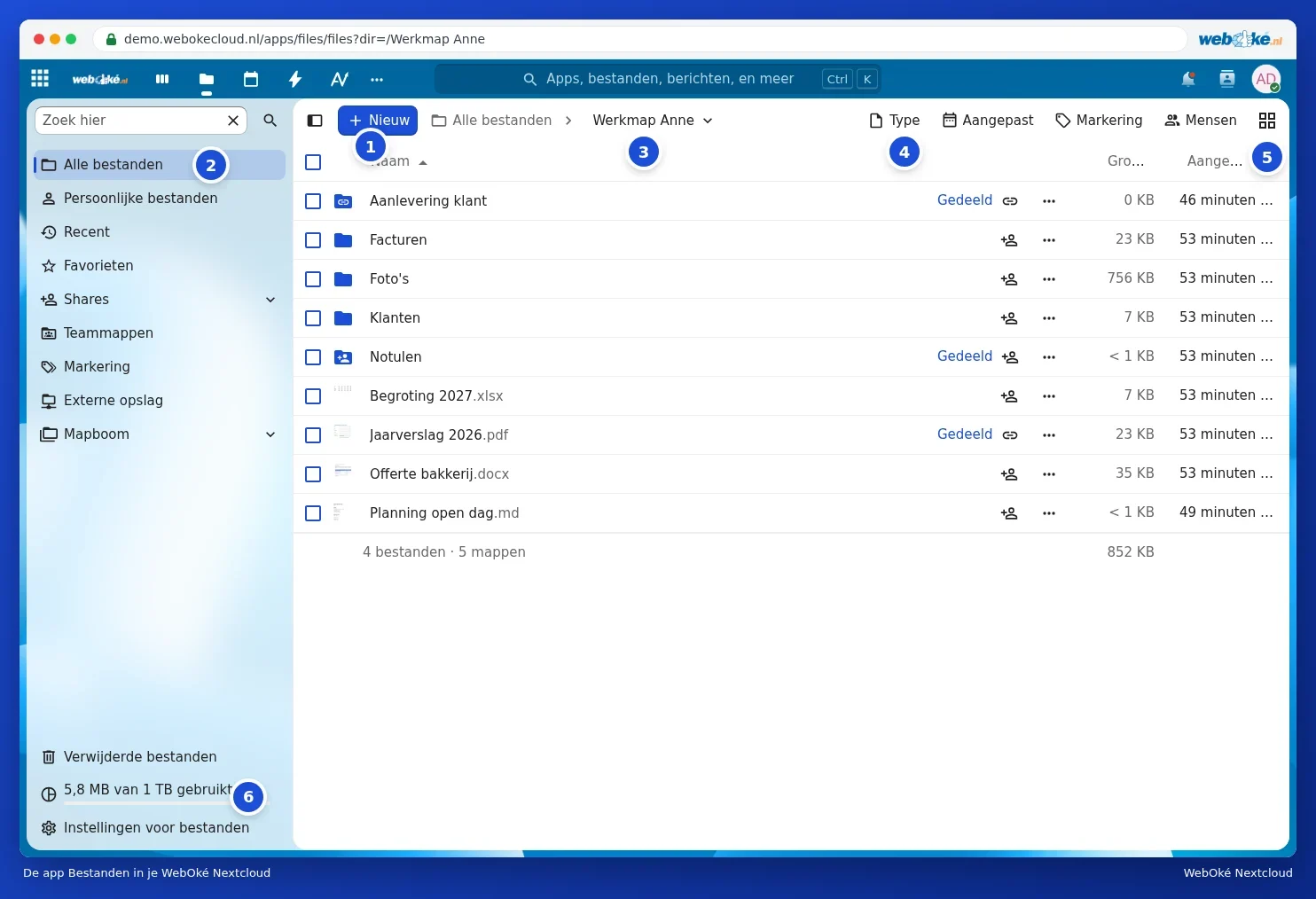
Les éléments de l'écran
- Nouveau (1) : téléverser des fichiers ou des dossiers et créer de nouveaux dossiers, documents ou une demande de fichiers. Voir Téléverser et télécharger, même des fichiers volumineux, des dossiers entiers et des zip et Créer, déplacer, copier et renommer des dossiers.
- Navigation (2) : Tous les fichiers, Fichiers personnels, Récents, Favoris, Partages, Dossiers d'équipe, Étiquettes, Stockage externe et l'Arborescence des dossiers. Au-dessus se trouve le champ Rechercher ici.
- Fil d'Ariane (3) : indique où vous vous trouvez. Cliquez sur Tous les fichiers ou sur un dossier du chemin pour revenir en arrière.
- Filtres (4) : n'afficher qu'un certain Type (par exemple pdf ou images), des fichiers Modifié au cours d'une période, portant une certaine Étiquette ou provenant de certaines Personnes.
- Affichage (5) : basculez entre la liste et la grille.
- Stockage (6) : indique l'espace utilisé. Voir Consulter votre stockage : ce qui compte et ce qui ne compte pas.
En bas à gauche, vous trouvez également Fichiers supprimés (votre corbeille, voir Récupérer un fichier supprimé depuis Fichiers supprimés) et les Paramètres de Fichiers.
Liste ou grille
Dans l'affichage en liste, vous voyez pour chaque fichier le Nom, la Taille et la date de dernière Modification. Cliquez sur l'en-tête d'une colonne pour trier selon celle-ci ; cliquez de nouveau pour inverser l'ordre.
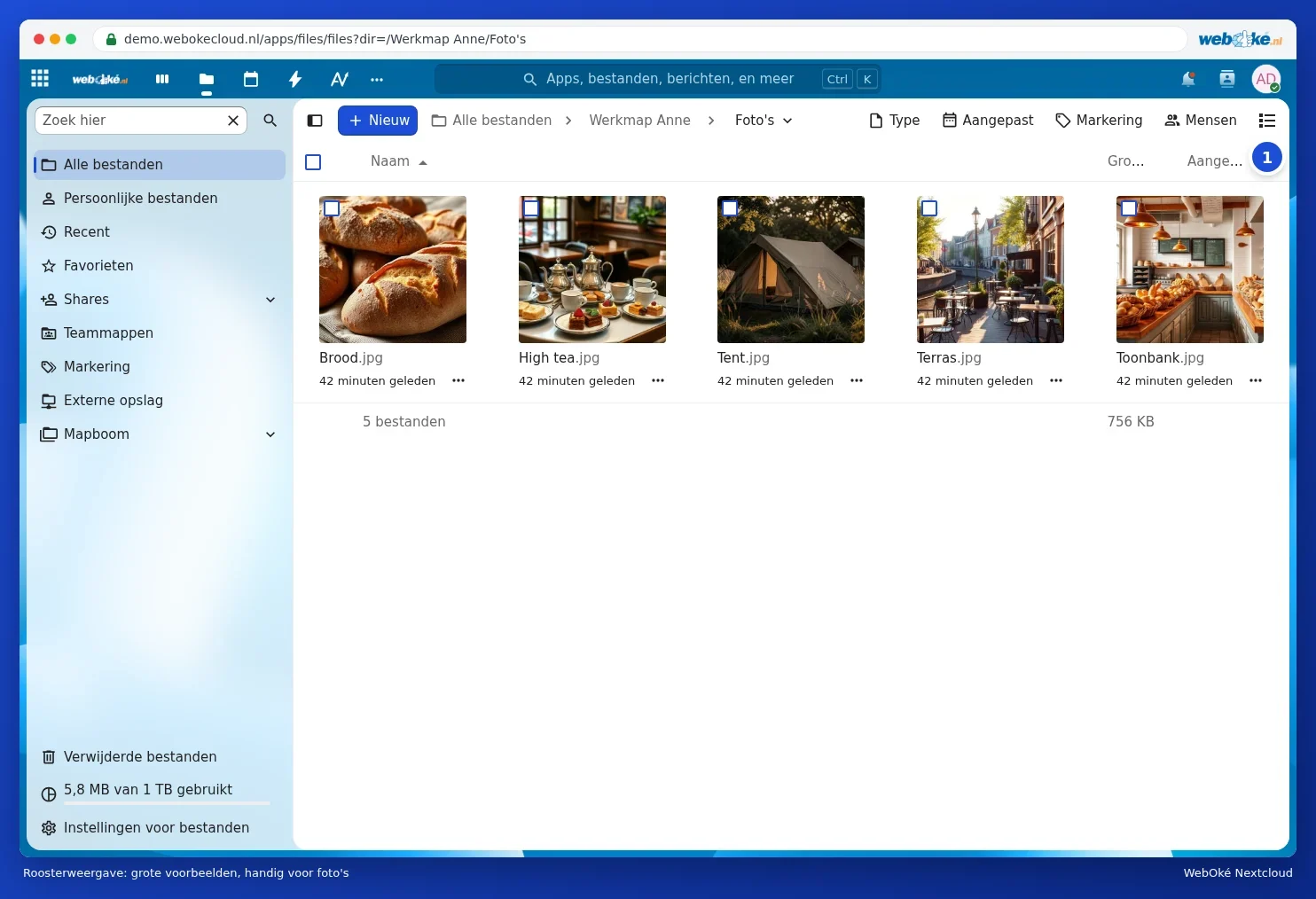
L'affichage en grille présente de grands aperçus. C'est pratique dans un dossier contenant des photos. Le même bouton en haut à droite (1) vous ramène à la liste. Nextcloud mémorise votre choix.
Le panneau latéral avec les détails
Faites un clic droit sur un fichier (ou sur les trois petits points de la ligne) et choisissez Détails. Le panneau latéral s'ouvre à droite avec un aperçu, la taille, la date et le propriétaire. En dessous se trouvent des onglets :
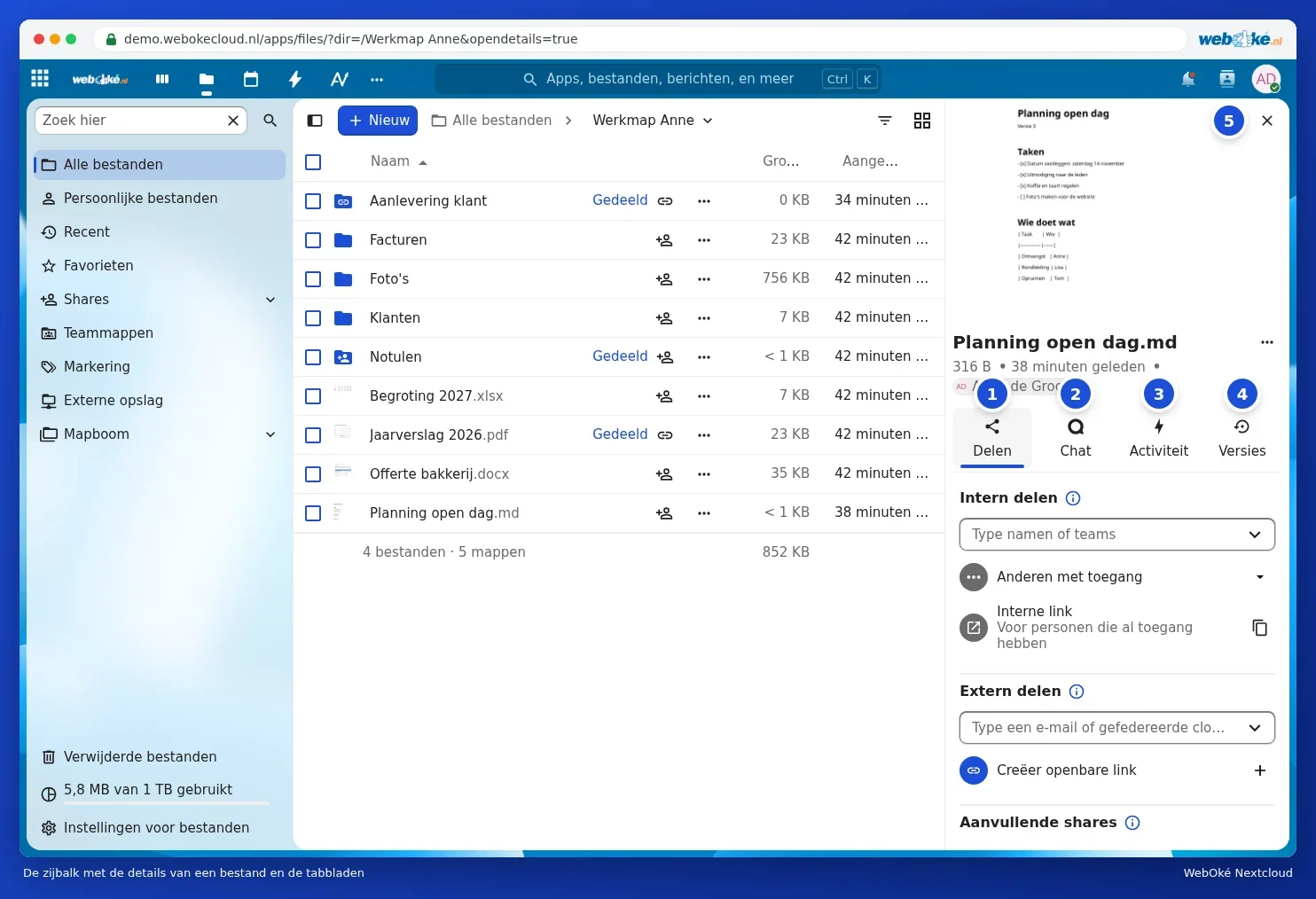
- Partager (1) : partagez le fichier avec d'autres personnes ou via un lien. Voir Partager avec un utilisateur de votre propre Nextcloud et Créer un lien de partage public : lecture, modification, mot de passe, date d'expiration et limite de téléchargement.
- Chat (2) : échangez à propos de ce fichier. Voir Chat et activité pour un fichier.
- Activité (3) : qui a fait quoi avec le fichier.
- Versions (4) : restaurez des versions antérieures. Voir Restaurer une version antérieure et nommer des versions.
La croix (5) permet de refermer le panneau latéral.
Paramètres de Fichiers
Via Paramètres de Fichiers en bas à gauche, vous déterminez notamment si les dossiers apparaissent avant les fichiers, si les favoris sont affichés en premier, si les fichiers cachés sont visibles et si un avertissement s'affiche avant la suppression d'un fichier. Au même endroit, sous WebDAV, vous trouvez l'adresse permettant de connecter votre Nextcloud comme lecteur réseau.
Astuce : les documents Office (Word, Excel et PowerPoint) et les fichiers pdf s'ouvrent dans Euro-Office. Pour savoir comment les utiliser, consultez le guide Euro-Office.