
Chapitre 11 · 11.2
Créer des notes et les utiliser sur votre téléphone
Avec l'application Notes, vous notez rapidement quelque chose : une liste de courses, des idées, un compte rendu. Vos notes se trouvent dans votre propre Nextcloud et sont toujours identiques sur votre téléphone et votre ordinateur. Notes fait partie de chaque formule WebOké.

Créer une note
- Ouvrez Notes depuis le menu des applications.
- Cliquez sur Nouvelle note (1).
- Saisissez votre texte (4). La première ligne devient le titre de la note. L'enregistrement se fait automatiquement.
Vous pouvez utiliser la mise en forme : gras, titres, listes et cases à cocher. Tapez par exemple - et une espace pour une énumération, ou # et une espace pour un titre. Les boutons en haut font la même chose. Pour voir tout ce qui est possible, cliquez sur la page d'accueil de Notes sur Créer un exemple de note avec Markdown.
Organiser avec des catégories
À gauche se trouvent vos catégories (2), comme des dossiers. Le dossier avec un signe plus à côté de Catégories permet de créer une nouvelle catégorie. Vous placez une note dans une catégorie via les trois petits points à côté de la note dans la liste, puis Changer la catégorie. Toutes les notes affiche tout ; Non catégorisé affiche les notes sans catégorie.
Avec le champ de recherche Rechercher des notes (3), vous retrouvez rapidement une note. Via les mêmes trois petits points, vous choisissez Ajouter aux favoris ; les favoris s'affichent en haut.
Astuce : avec Zen mode en bas à gauche, tout disparaît sauf votre texte. Pratique pour écrire tranquillement.
Où se trouvent vos notes ?
Chaque note est un simple fichier texte (.md ou .txt) dans le dossier Notes de Fichiers. Chaque catégorie est un sous-dossier, comme Union (1). Vous pouvez donc aussi partager vos notes, les récupérer depuis Fichiers supprimés ou restaurer une ancienne version, comme n'importe quel autre fichier. Voir Récupérer un fichier supprimé depuis Fichiers supprimés et Restaurer une version antérieure et nommer des versions.

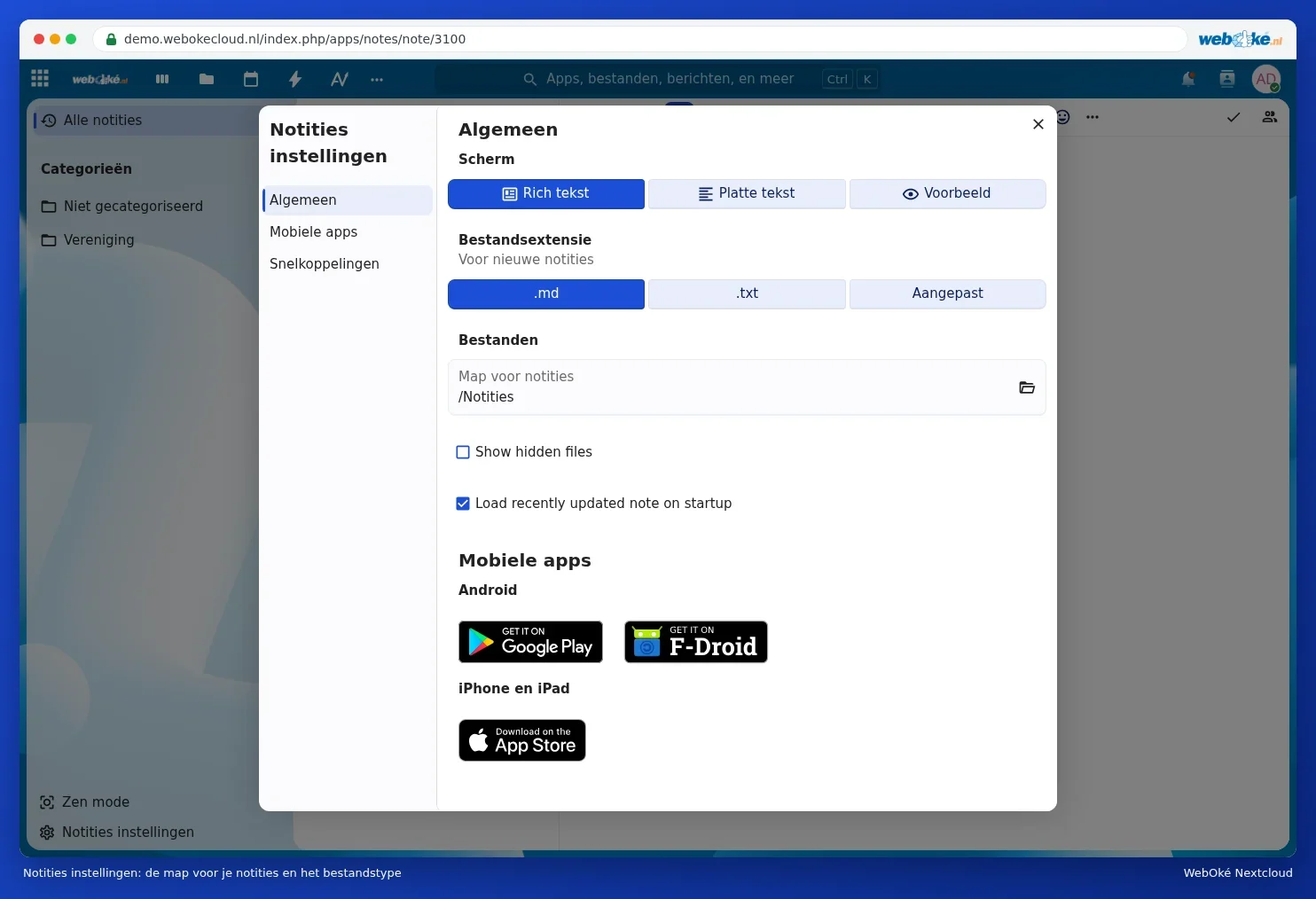
Sous Paramètres de Notes en bas à gauche, vous choisissez comment afficher vos notes (Texte enrichi, Texte brut ou Prévisualiser), si les nouvelles notes sont en .md ou .txt, et dans quel dossier elles se trouvent (Dossier des notes).
Les notes sur votre téléphone
Installez l'application Nextcloud Notes. Sous Paramètres de Notes, Applications mobiles, vous trouverez des boutons vers Google Play et F-Droid (Android) ainsi que l'App Store (iPhone et iPad).
- Ouvrez l'application et choisissez de vous connecter avec votre Nextcloud.
- Saisissez l'adresse de votre Nextcloud. Sur Android, vous pouvez aussi choisir le compte de l'application Nextcloud s'il est déjà configuré sur votre téléphone.
- Connectez-vous avec votre nom d'utilisateur et votre mot de passe ainsi que le code reçu par e-mail ou via votre application d'authentification. Il n'est pas nécessaire de créer un mot de passe d'application.
Vos notes apparaissent immédiatement dans l'application. Ce que vous écrivez sur votre téléphone apparaît dans le navigateur en quelques secondes, et inversement. Vous pouvez également écrire sans connexion internet ; l'application se synchronise dès que la connexion est rétablie. Pour en savoir plus sur les applications sur votre téléphone, consultez Talk, Notes et Deck sur votre téléphone.
Attention : ne modifiez pas la même note en même temps sur deux appareils sans connexion internet. Nextcloud ne pourrait alors pas savoir quelle version est la bonne. Restaurez si nécessaire une ancienne version via Fichiers.