
Chapitre 2 · 2.5
Définir votre statut : en ligne, absent ou ne pas déranger
Avec votre statut, vous montrez aux autres dans votre Nextcloud si vous êtes disponible. Ils voient votre statut près de votre photo de profil, dans Talk, lors du partage et dans le widget Statuts récents. La coche verte près de votre photo de profil signifie : en ligne.
Choisir votre statut
- Cliquez en haut à droite sur votre photo de profil.
- Cliquez sur Définir le statut (1).
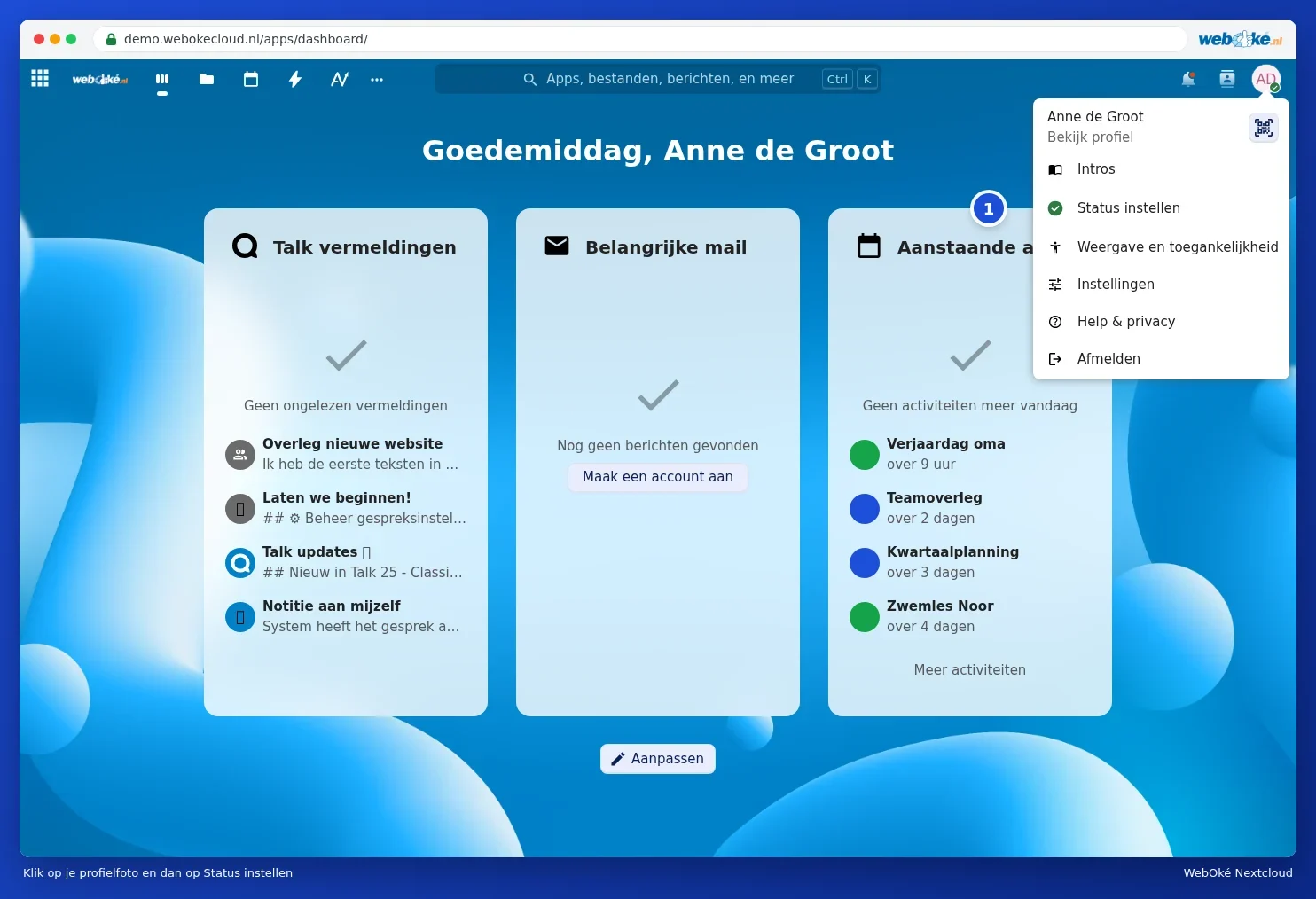
La fenêtre Statut en ligne s'ouvre. Choisissez l'une des options suivantes :
| Statut | Signification |
|---|---|
| En ligne | Vous êtes présent·e. |
| Absent | Vous vous absentez un moment. Nextcloud place aussi automatiquement votre statut sur absent si vous restez inactif·ve un certain temps. |
| Occupé | Vous êtes présent·e, mais occupé·e. |
| Ne pas déranger | Vous ne recevez aucune notification, pas même de Talk. Pratique pendant une présentation. |
| Invisible | Vous êtes en ligne, mais les autres vous voient comme absent. |

Un message de statut
Sous Message de statut, vous pouvez saisir un court texte, comme En formation jusqu'à 14h00, ou choisir l'un des exemples : En réunion, Trajets quotidiens, Je reviens tout de suite, Travail à distance, En congé de maladie ou En vacances. Sous Effacer le statut après, vous choisissez quand le message disparaît automatiquement. Cliquez sur Enregistrer le message de statut pour le conserver, ou sur Effacer le message de statut pour le supprimer.
Astuce : Vous vous absentez plus longtemps, par exemple pour des vacances ? Configurez alors aussi un message d'absence. Les autres le verront lorsqu'ils vous inviteront. Voir Configurer les horaires de travail et les absences.