
Chapitre 9 · 9.4
Transférer des données entre comptes Nextcloud
Vous souhaitez copier vos contacts, agendas et fichiers d'un compte Nextcloud vers un autre ? Par exemple de Nextcloud Free vers votre nouveau forfait payant, ou d'un ancien compte vers un nouveau ? Utilisez alors Nextcloud Export. Les deux comptes Nextcloud doivent se trouver sur nos serveurs.
Où trouver Nextcloud Export ?
Tapez dans la barre de recherche en haut de Mon WebOké Nextcloud Export et cliquez sur le résultat. Ou allez directement à mon.weboke.nl/nextcloudexport. Vous devez être connecté. Cette fonctionnalité est encore en version bêta.
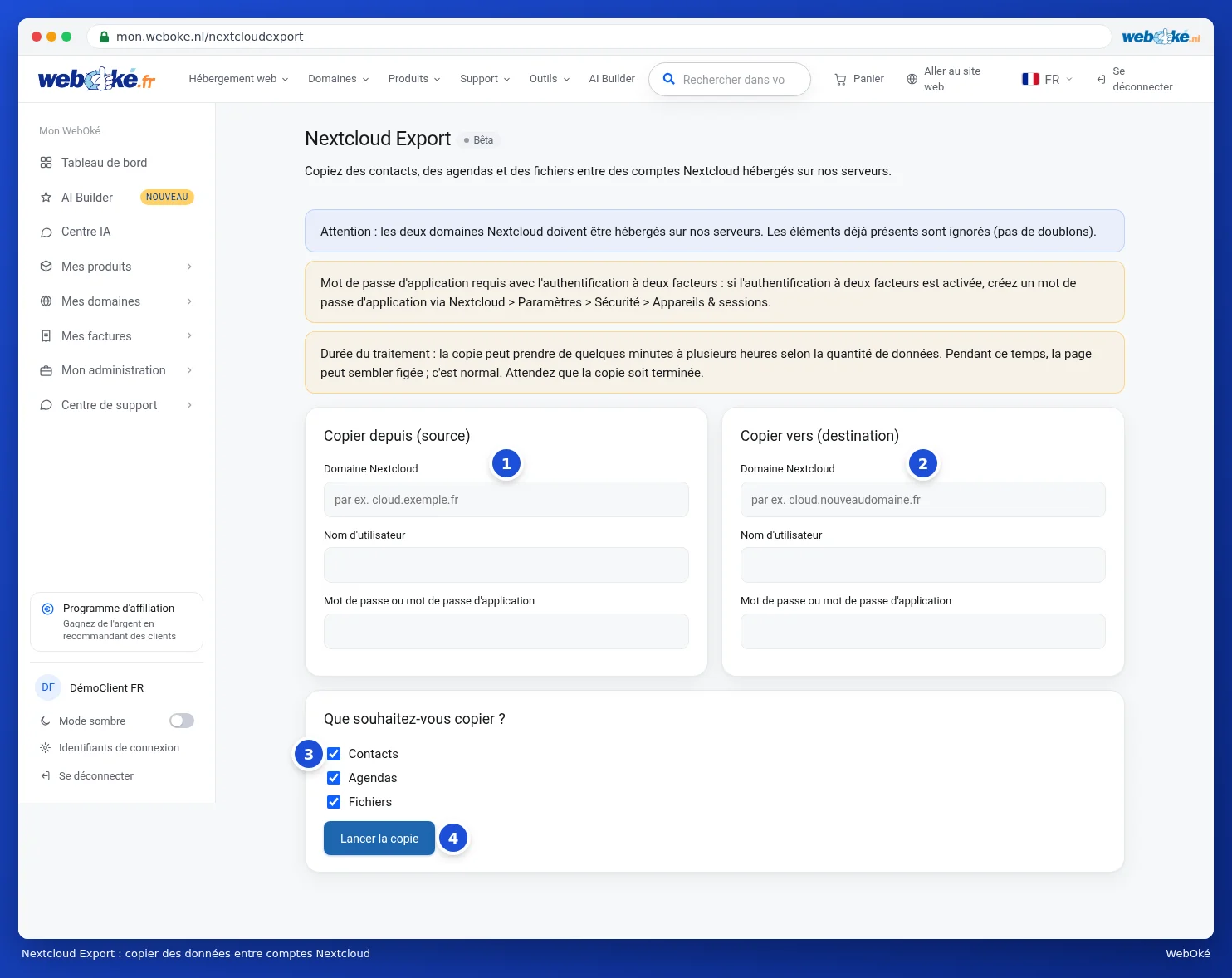
Comment copier vos données
- Dans Copier depuis (source) (1), renseignez le Domaine Nextcloud, le Nom d'utilisateur et le mot de passe du compte où se trouvent actuellement les données.
- Dans Copier vers (destination) (2), renseignez les mêmes informations pour le compte vers lequel elles doivent être transférées.
- Dans Que souhaitez-vous copier ? (3), choisissez ce qui doit être transféré : contacts, agendas et fichiers. Par défaut, les trois sont sélectionnés.
- Cliquez sur Lancer la copie (4).
La copie peut prendre de quelques minutes à plusieurs heures, selon la quantité de données. Pendant ce temps, la page peut sembler figée ; c'est normal. Ne fermez pas la page. Une fois l'opération terminée, vous verrez Copie réussie ! accompagné du nombre de contacts, d'éléments d'agenda et de mégaoctets de fichiers copiés, ainsi que du nombre d'éléments ignorés.
Bon à savoir
- Rien n'est écrasé ni supprimé. Ce qui existe déjà dans la destination est ignoré. Vous n'obtenez donc pas de doublons, même si vous répétez l'opération.
- Tous les carnets d'adresses et agendas de la source sont regroupés dans le premier carnet d'adresses et le premier agenda de la destination.
- La source et la destination ne peuvent pas être identiques.
- La vérification en deux étapes est activée sur un compte ? Utilisez alors un mot de passe d'application à la place de votre mot de passe habituel. Vous pouvez le créer dans Nextcloud, dans Paramètres, Sécurité, sous Appareils et sessions. Vous trouverez plus d'informations à ce sujet dans le guide Nextcloud.
Attention : si vous souhaitez ensuite supprimer l'ancien compte, vérifiez d'abord dans le nouveau compte que tout est bien présent. La suppression est irréversible.