
Chapitre 10 · 10.3
Solde créditeur et ajout de crédit
Le solde créditeur est un crédit sur votre compte chez WebOké. Il apparaît par exemple si vous avez trop payé, lors d'une note de crédit ou lorsque vous résiliez un service en cours de période. Vous pouvez aussi déposer vous-même de l'argent à l'avance sur votre compte. Avec ce crédit, vous payez ensuite vos factures en un clic.
Consulter votre solde
Allez dans Mes factures et choisissez l'onglet Solde créditeur. À gauche, vous voyez votre solde actuel. En bas, dans Historique de votre solde, figure chaque changement : ce qui a été ajouté, ce qui a été compensé avec quelle facture et quel était votre solde ensuite.
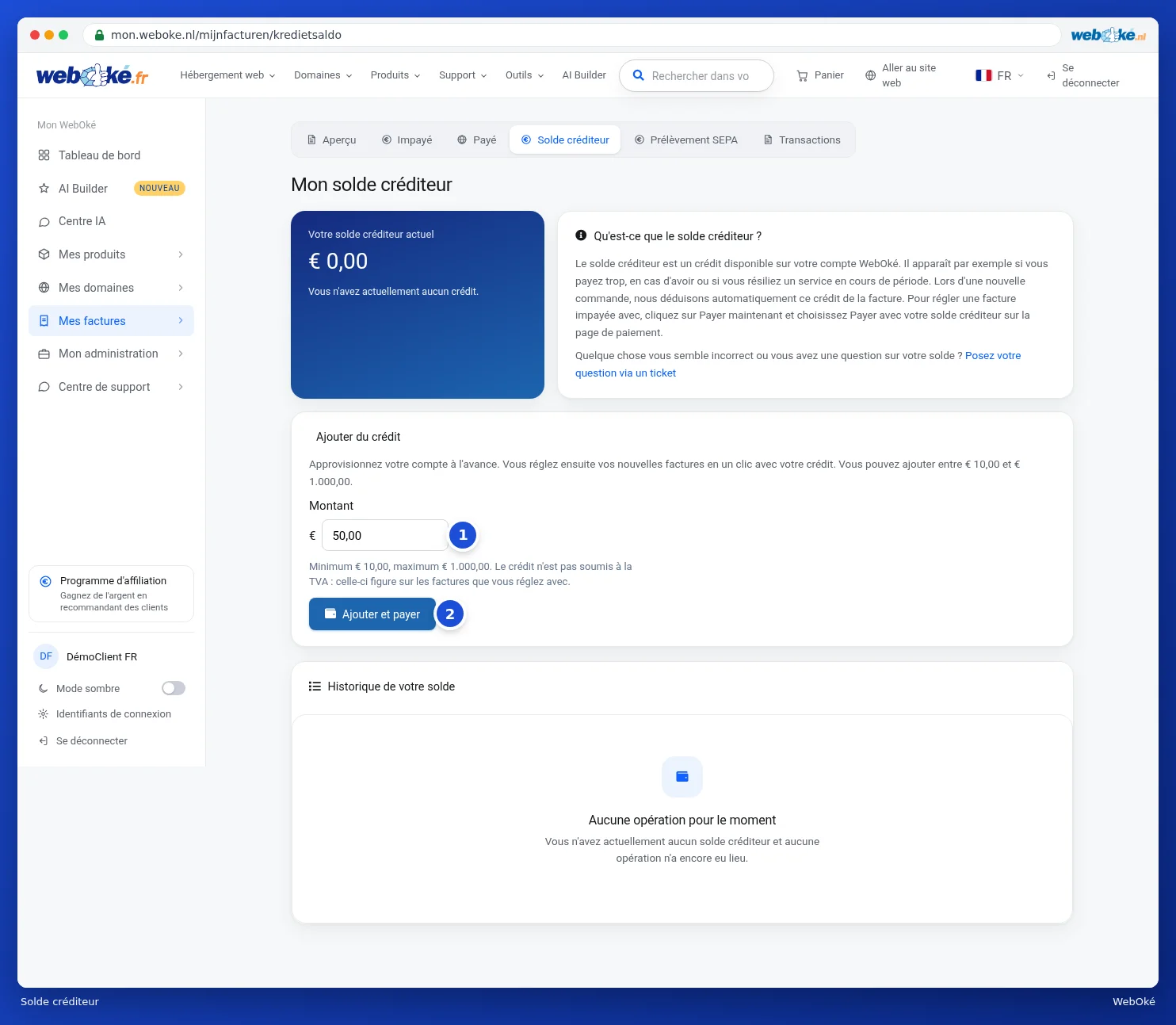
Pour une nouvelle commande, nous compensons automatiquement votre crédit avec la facture. Une facture déjà ouverte se paie avec ce crédit via Payer maintenant : choisissez sur l'écran de paiement Payer avec votre solde créditeur. Si votre solde est inférieur au montant, le solde est utilisé en compensation et vous payez le reste avec une autre méthode.
Ajouter du crédit
- Dans Ajouter du crédit, saisissez le montant (1). La page indique le minimum et le maximum.
- S'il y a des factures ouvertes, une case à cocher vous permet d'utiliser votre crédit directement pour ces factures après le paiement. Laissez-la cochée si vous souhaitez les régler immédiatement.
- Cliquez sur Ajouter et payer (2).
- Vous arrivez sur l'écran de paiement. Choisissez une méthode et finalisez le paiement.
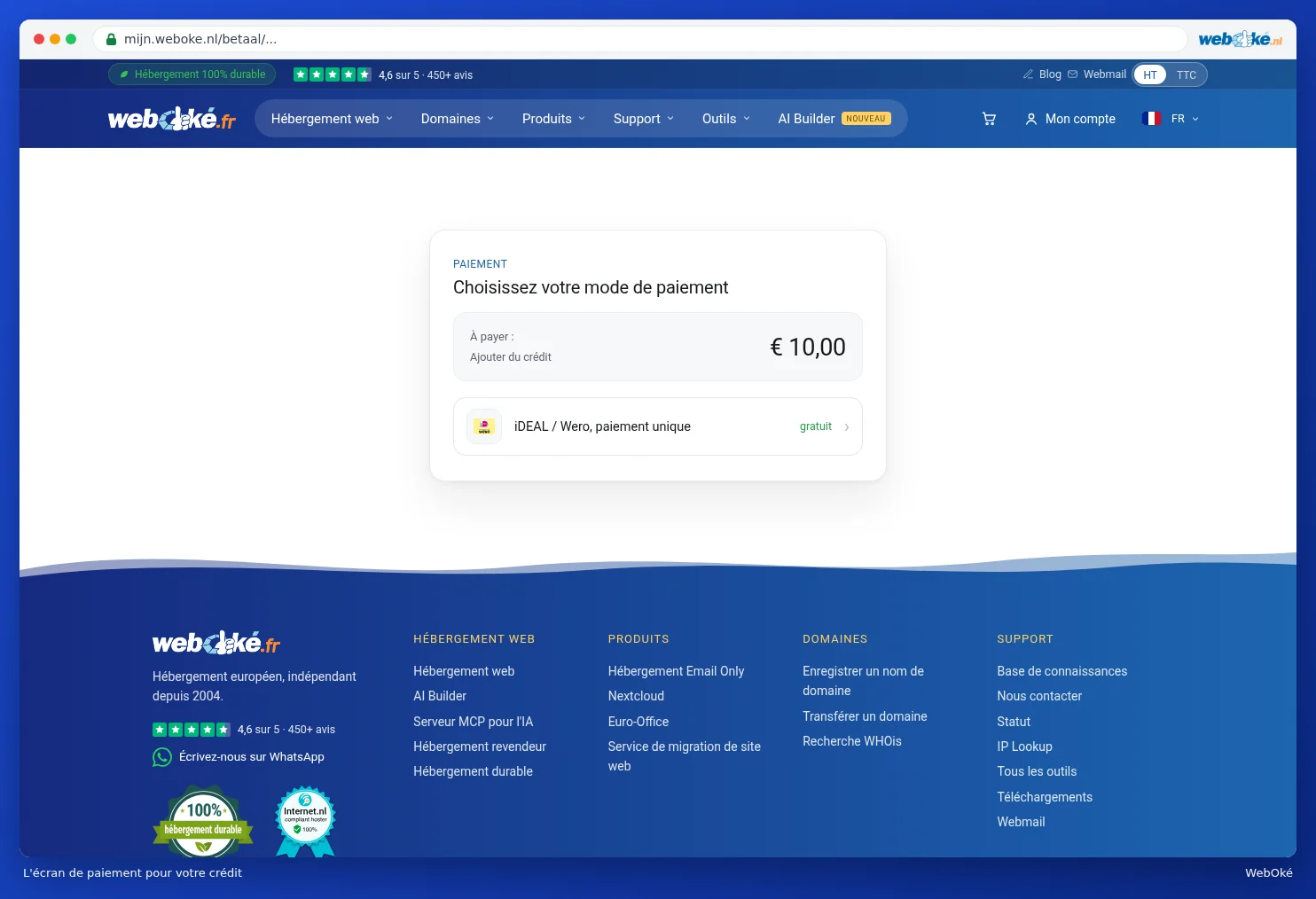
Nous n'établissons pas de facture pour le crédit. Dès que votre paiement est reçu, nous ajoutons le montant à votre compte et vous recevez une confirmation par e-mail. Sur l'écran de paiement pour le crédit, vous ne voyez que des méthodes en ligne sans frais supplémentaires.
Astuce : le crédit n'est pas soumis à la TVA. La TVA figure sur les factures que vous réglez avec ce crédit. Votre comptabilité reste ainsi correcte.
Un problème avec votre solde, ou vous souhaitez récupérer votre crédit ? Cliquez sur l'onglet sur Posez votre question via un ticket. Voir aussi Ouvrir un ticket.