
Chapitre 2 · 2.5
Transférer un domaine vers WebOké (code d'autorisation ou transfert ultérieur)
Voir en vidéo courte
Voir en vidéo courte
Voir en vidéo courte
Votre domaine est actuellement chez un autre fournisseur ? Vous pouvez le transférer vers WebOké. Votre domaine reste bien entendu le vôtre. Lors du transfert, nous prolongeons immédiatement votre domaine d'un an.
De quoi avez-vous besoin ?
Pour la plupart des domaines, vous avez besoin d'un code d'autorisation, également appelé code EPP ou code d'autorisation. Vous le demandez à votre fournisseur actuel. Sur la page Transférer un domaine, vous trouverez pour chaque fournisseur, comme Hostnet, TransIP et Versio, l'endroit où trouver ce code.
Attention : ne résiliez pas votre domaine chez votre ancien fournisseur avant que le transfert soit terminé. Le domaine pourrait alors être placé en quarantaine ou être libéré.
Comment transférer un domaine seul
- Allez dans le menu vers Domaines et cliquez sur Transférer un domaine.
- Saisissez votre nom de domaine dans le champ de recherche (1) et cliquez sur Vérifier (2).
- Cliquez sur Transférer ce domaine à côté de votre domaine. Le domaine apparaît désormais comme transfert dans votre panier.
- Cliquez sur Continuer la commande. Dans la fenêtre Configurez vos domaines, saisissez le Code d'autorisation (code EPP). Vous configurez également les serveurs de noms, la liaison et le propriétaire, voir Configurer votre domaine : serveurs de noms, association à votre offre et propriétaire.
- Finalisez votre commande comme indiqué dans Renseigner vos données (particulier ou professionnel, numéro de TVA) et Vérifier, accepter et payer.
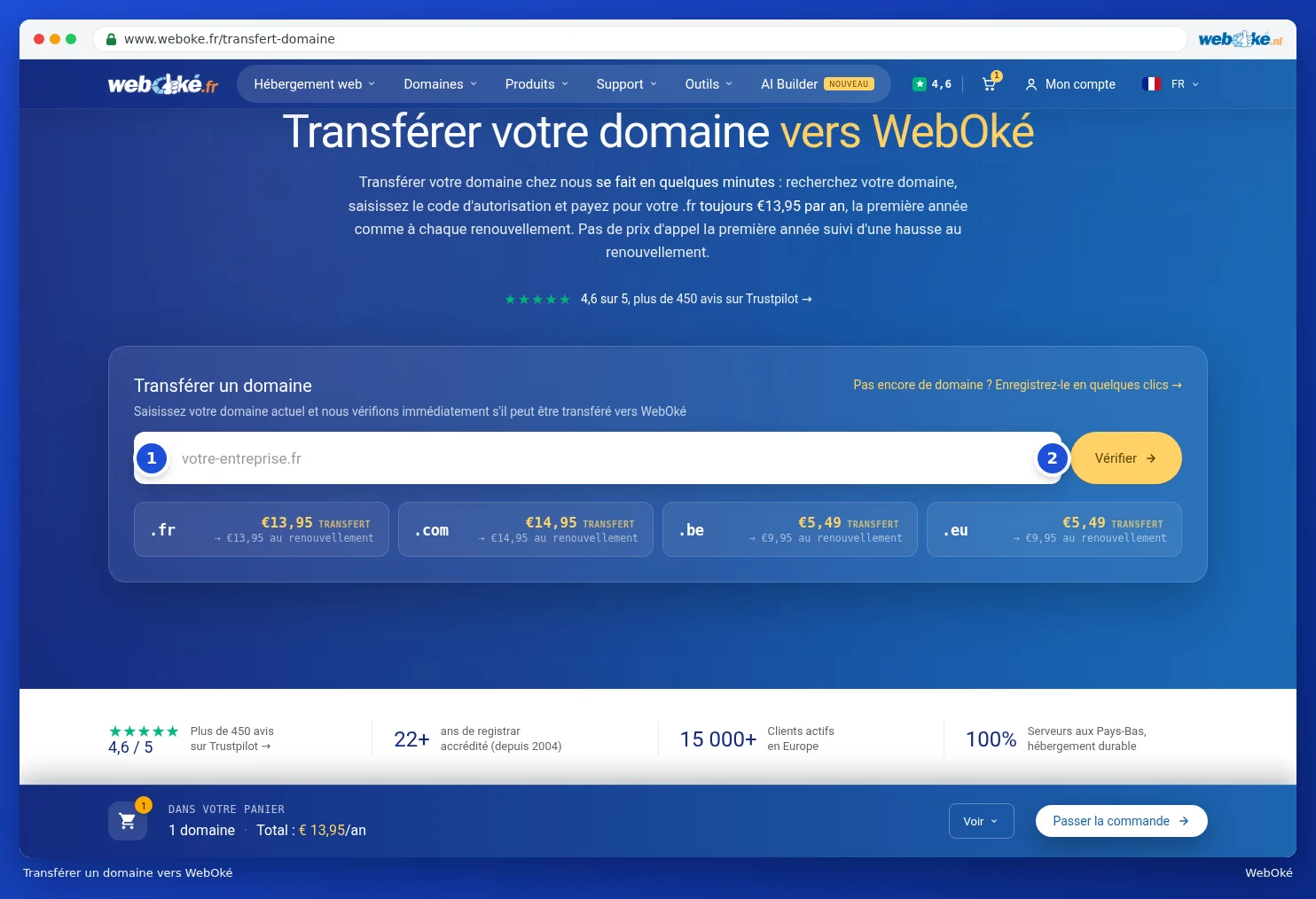
Si vous recherchez un domaine déjà occupé via le moteur de recherche de domaines classique, vous verrez également le bouton Transférer ce domaine, voir Rechercher et choisir un nom de domaine. Pour les autres extensions, le bouton affiche Transférer.
Transfert combiné avec un pack d'hébergement
Si vous commandez un pack d'hébergement, choisissez à l'étape 1 de la fenêtre de commande l'option Transférer un domaine (voir Choisir une offre d'hébergement (hébergement web, offre e-mail, Nextcloud, AI Builder)).
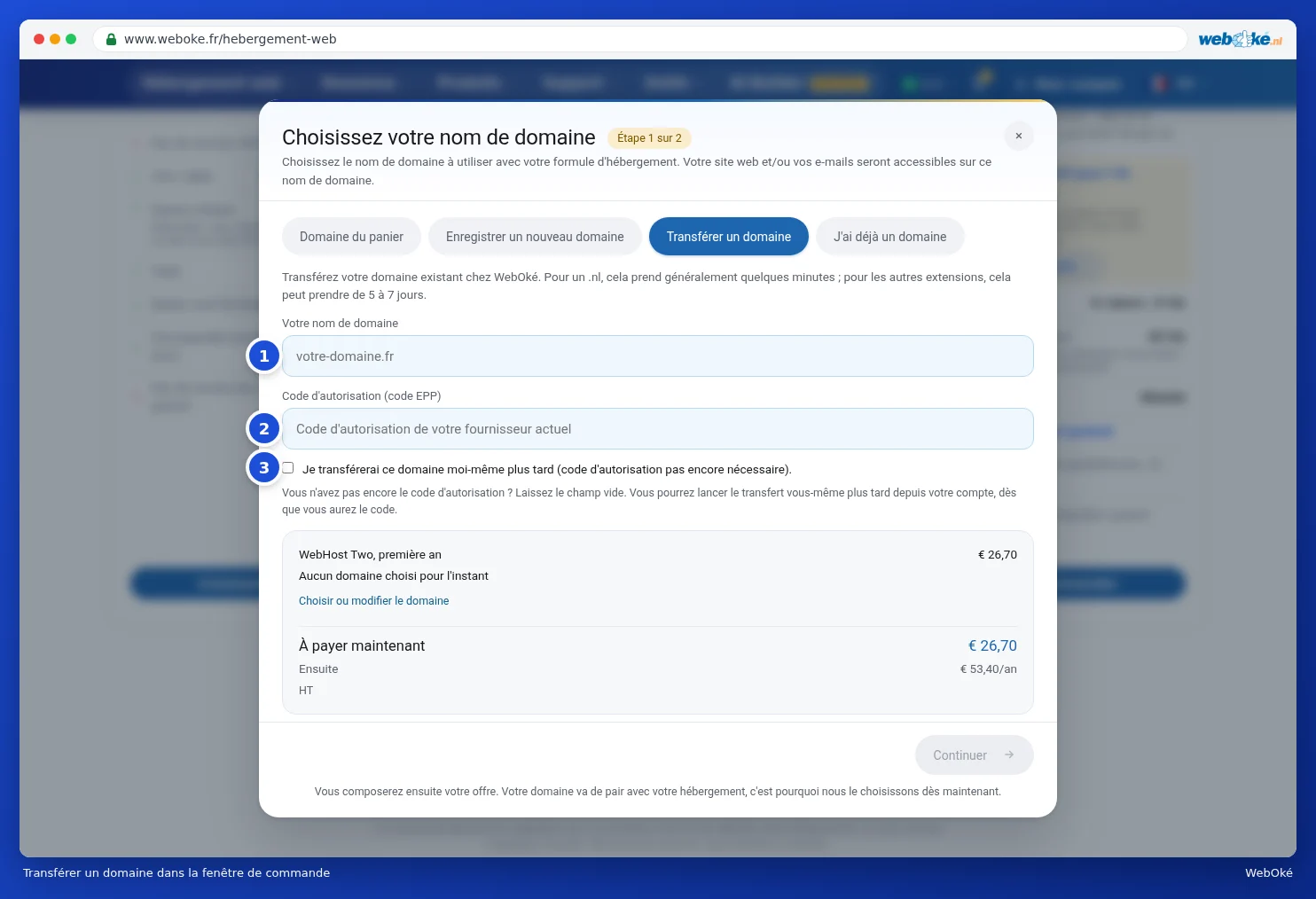
- Saisissez votre domaine dans Votre nom de domaine (1).
- Saisissez le code de votre fournisseur actuel dans Code d'autorisation (code EPP) (2).
- Vous n'avez pas encore le code ? Laissez le champ vide et cochez Je transférerai ce domaine moi-même plus tard (code d'autorisation pas encore nécessaire). (3).
- Cliquez sur Continuer.
Transférer plus tard
Vous n'avez pas besoin d'avoir immédiatement le code d'autorisation. Si vous choisissez de transférer plus tard, vous commandez dès maintenant votre pack. Vous démarrez vous-même le transfert dès que vous avez le code, depuis Mon WebOké dans le Centre de transfert. Voir Le centre de transfert : transférer des domaines vers WebOké.
La vidéo accompagnant cet article vous montre comment commander un pack d'hébergement avec un domaine que vous transférerez plus tard, jusqu'à l'écran de vérification. Une deuxième vidéo vous montre comment demander le service gratuit de transfert de site web.
Astuce : votre site web fonctionne encore chez votre ancien fournisseur ? Transférez alors le domaine uniquement lorsque votre site web et votre messagerie sont prêts chez WebOké. Lors de la commande, cochez la case Oui, migrer mon site web vers WebOké si vous souhaitez que nous transférions votre site web pour vous.
Combien de temps cela prend-il ?
Un domaine .nl est généralement transféré en quelques minutes. Les autres extensions peuvent prendre de 5 à 7 jours. Vous pouvez suivre la progression dans Mon WebOké sous Mes domaines.