
Chapitre 6 · 6.10
WebOké Backups : restaurer des fichiers
Chaque nuit, nous réalisons une sauvegarde complète de votre pack d'hébergement : vos fichiers, bases de données, boîtes aux lettres et paramètres. Ces sauvegardes sont stockées de manière chiffrée sur des serveurs de stockage distincts, indépendants du serveur sur lequel votre site web fonctionne. Avec WebOke Backups, vous restaurez vous-même des éléments à partir des sauvegardes des 30 derniers jours, gratuitement et sans devoir nous le demander.
Ouvrir WebOke Backups
Allez dans Mes produits et cliquez dans la barre d'onglets sur WebOke Backups. En haut, vous voyez combien de packs d'hébergement vous avez, combien de restaurations vous avez déjà effectuées et combien de téléchargements sont disponibles. Le bouton Comment ça marche ouvre l'explication dans la base de connaissances.
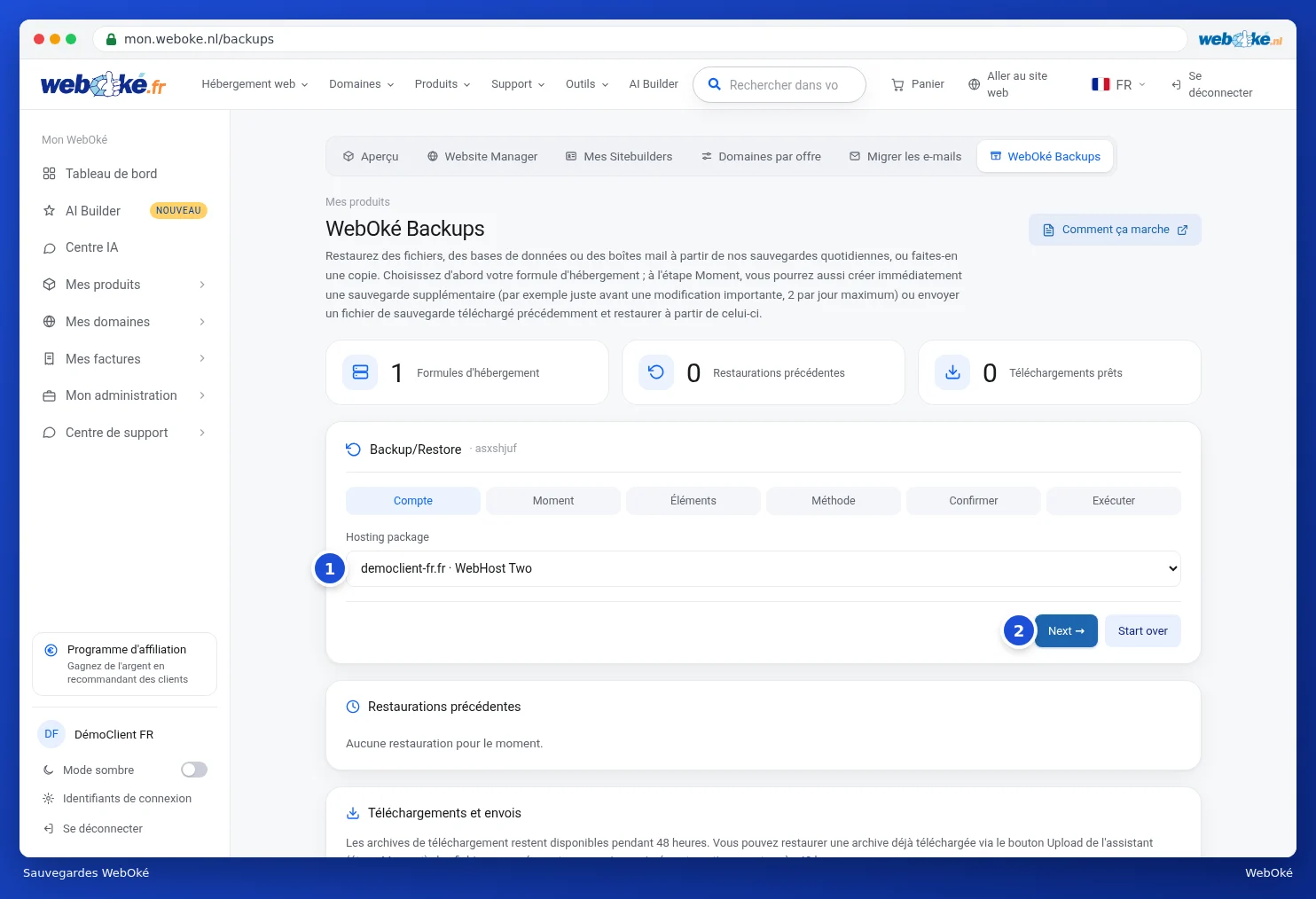
L'assistant
En dessous se trouve l'assistant. Vous parcourez les étapes avec Suivant et Précédent. Avec Recommencer, vous repartez de zéro.
- Compte : choisissez le pack d'hébergement (1) et cliquez sur Suivant (2).
- Moment : choisissez le moment auquel vous souhaitez revenir. Vous voyez toutes les sauvegardes avec la date, l'heure et la taille, la plus récente est déjà sélectionnée. Ici, vous pouvez aussi créer immédiatement une sauvegarde supplémentaire avec Créer une sauvegarde maintenant, par exemple juste avant une modification importante. Cela est possible 2 fois par jour maximum. Avec Importer, vous restaurez à partir d'un fichier de sauvegarde que vous avez précédemment téléchargé ici.
- Blocs : cochez ce que vous souhaitez restaurer. Par exemple les fichiers (tout ou seulement certains dossiers et fichiers), les bases de données, les boîtes aux lettres, les zones DNS, les certificats SSL, les tâches cron, les comptes FTP ou votre version PHP.
- Méthode : choisissez comment vous restaurez, voir ci-dessous.
- Confirmer : vous voyez un résumé de vos choix. Si vous choisissez la restauration complète, vous saisissez votre mot de passe pour confirmer et choisissez si nous devons d'abord effectuer une sauvegarde de sécurité de l'état actuel.
- Exécuter : vous voyez la progression. Vous pouvez tranquillement fermer la page, la restauration continue.
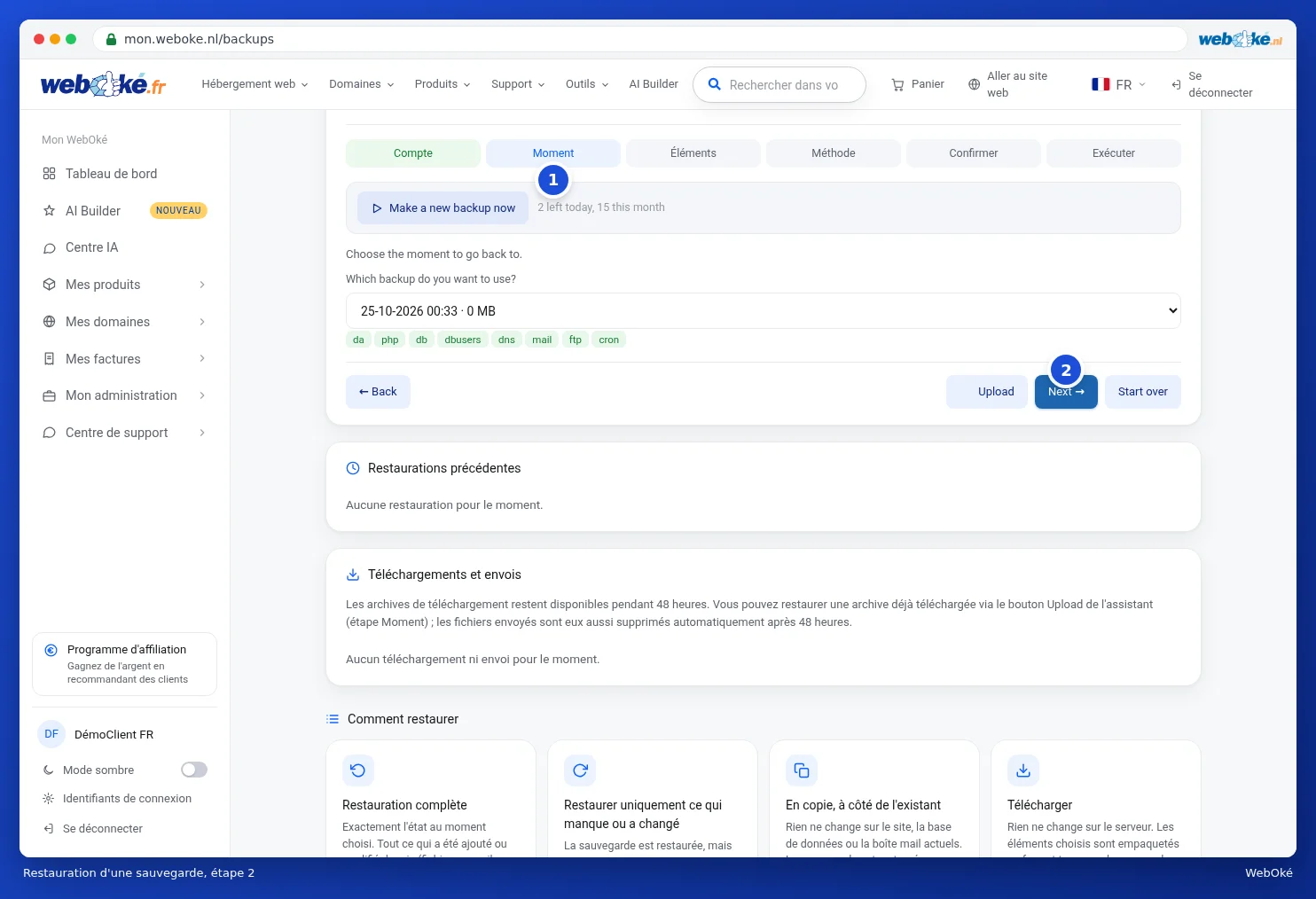
Si votre pack est tout nouveau, aucune sauvegarde n'apparaît encore à l'étape Moment. Après la première nuit, la première sauvegarde apparaît.
Les quatre méthodes de restauration
| Méthode | Que se passe-t-il ? |
|---|---|
| Restauration complète | Exactement l'état du moment choisi. Tout ce qui a été ajouté ou modifié depuis disparaît. |
| Restaurer uniquement ce qui manque ou a changé | La sauvegarde est restaurée, mais les fichiers, e-mails et tables plus récents restent en place. |
| En copie, à côté de l'existant | Rien ne change à votre site, base de données ou boîte aux lettres actuels. La sauvegarde arrive en copie dans un nouveau dossier, une base de données portant un nouveau nom ou une nouvelle boîte aux lettres. |
| Télécharger | Rien ne change sur le serveur. Nous regroupons les éléments choisis dans un fichier que vous pouvez télécharger pendant 48 heures. |
Astuce : vous hésitez ? Choisissez alors En copie, à côté de l'existant. Vous pourrez ainsi d'abord vérifier tranquillement s'il s'agit de la bonne version.
Restaurations, téléchargements et imports précédents
Sous l'assistant, vous voyez vos restaurations précédentes ainsi que les téléchargements et imports disponibles. Les téléchargements et imports sont automatiquement supprimés après 48 heures.
Tous les détails, avec les questions fréquentes, se trouvent dans l'article de la base de connaissances WebOke Backups : consulter, restaurer ou télécharger une sauvegarde.