
Chapitre 5 · 5.12
Transférer un domaine vers un autre prestataire : code de transfert (EPP) et verrou de transfert
Vous souhaitez transférer un domaine vers un autre prestataire ? Celui-ci aura besoin du code de transfert, aussi appelé code EPP, code d'autorisation ou code de transfert. Vous le demandez vous-même dans Mon WebOké.
Demander le code de transfert
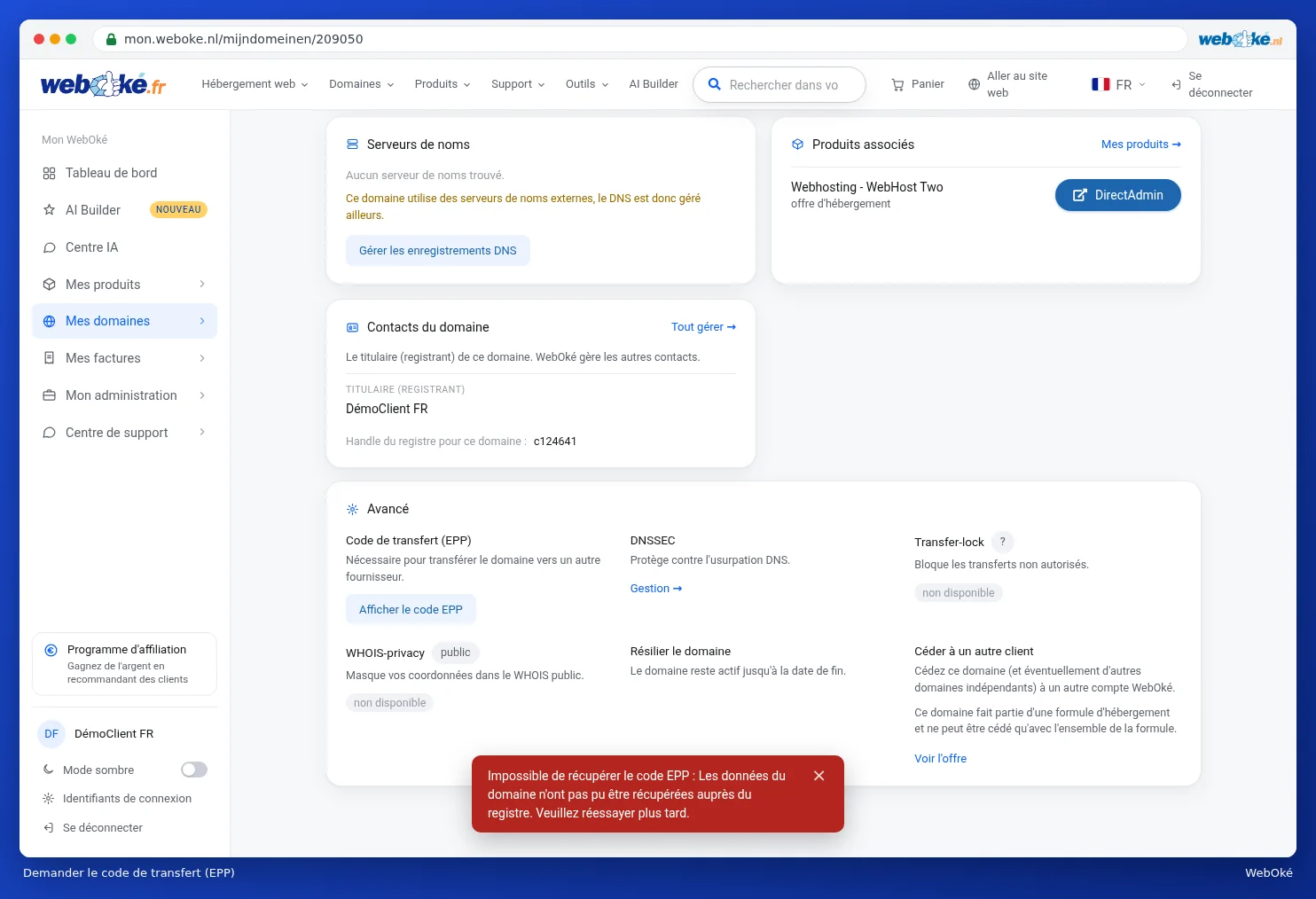
- Ouvrez la page du domaine (voir La page du domaine : tout sur un domaine) et faites défiler jusqu'à la carte Fonctions avancées.
- Cliquez, à côté de Code de transfert (EPP), sur Afficher le code EPP.
- Le code apparaît à l'emplacement du bouton (1). Cliquez sur Copier (2) pour le copier.
- Collez le code chez votre nouveau prestataire.
Vous pouvez également demander le code dans le Centre de transfert, sous Demander les codes EPP. Tous vos domaines y sont listés les uns en dessous des autres (voir Le centre de transfert : transférer des domaines vers WebOké). Les codes sont valables 30 jours.
Attention : le code de transfert est la clé de votre domaine. Toute personne qui le possède peut transférer le domaine. Ne le communiquez qu'au prestataire vers lequel vous souhaitez passer.
Pour un domaine .be, nous ne pouvons pas récupérer le code de transfert. Vous devez le demander vous-même auprès de DNS Belgium, le gestionnaire de tous les domaines .be.
Le verrou de transfert (transfer-lock)
Un transfer-lock bloque les transferts que vous n'avez pas demandés vous-même. Dans la carte Fonctions avancées, à côté de Transfer-lock, vous voyez si le verrou est activé ou désactivé, avec un lien pour l'activer ou le désactiver.
- Vous allez transférer votre domaine ? Désactivez d'abord le verrou, sinon le registre refusera le transfert.
- Vous restez chez WebOké ? Laissez alors le verrou activé.
Toutes les extensions ne disposent pas d'un transfer-lock. Pour .nl, .eu, .be et .nu entre autres, vous verrez par exemple la mention .nl ne prend pas cela en charge. Pour ces extensions, c'est le code de transfert lui-même qui assure la sécurité.
Que se passe-t-il après le transfert ?
Le nouveau prestataire démarre le transfert avec votre code. Une fois le domaine transféré, c'est votre nouveau prestataire qui gère désormais le renouvellement. Si le domaine fait partie d'un forfait d'hébergement, pensez également à votre site web et à votre messagerie : ils ne sont pas transférés automatiquement. Si vous souhaitez résilier le forfait par la suite, consultez Résilier, annuler une résiliation ou céder un produit.