
Chapitre 7 · 7.1
E-mail chez WebOké : boîtes mail, webmail et votre logiciel de messagerie
Chaque forfait d'hébergement et chaque forfait e-mail de WebOké comprend une adresse e-mail sur votre propre nom de domaine, comme info@votredomaine.nl. Cet article vous explique où créer des boîtes mail, comment lire vos e-mails dans le navigateur et comment configurer votre logiciel de messagerie ou votre téléphone.
Créer et gérer des boîtes mail
Vous créez les boîtes mail dans DirectAdmin, le panneau de configuration de votre forfait. C'est également là que vous configurez les transferts, une réponse automatique et les filtres anti-spam.
- Rendez-vous dans Mes produits et cliquez sur DirectAdmin au niveau de votre forfait, ou ouvrez la page du produit et cliquez sur Accéder à DirectAdmin. Voir Accéder à DirectAdmin.
- Dans DirectAdmin, accédez aux comptes e-mail et créez un compte. Vous choisissez la partie avant le @, un mot de passe et l'espace alloué à la boîte mail.
Les étapes dans DirectAdmin lui-même, avec captures d'écran, se trouvent dans le guide de DirectAdmin. Vous pouvez aussi le demander à l'assistant IA : celui-ci peut créer une boîte mail pour vous, voir L'assistant IA : que peut-il faire pour vous ?.
Astuce : vous souhaitez uniquement transférer des e-mails vers une autre adresse, sans boîte mail propre ? C'est également possible depuis Mes domaines, voir Redirections e-mail et de domaine.
Webmail : vos e-mails dans le navigateur
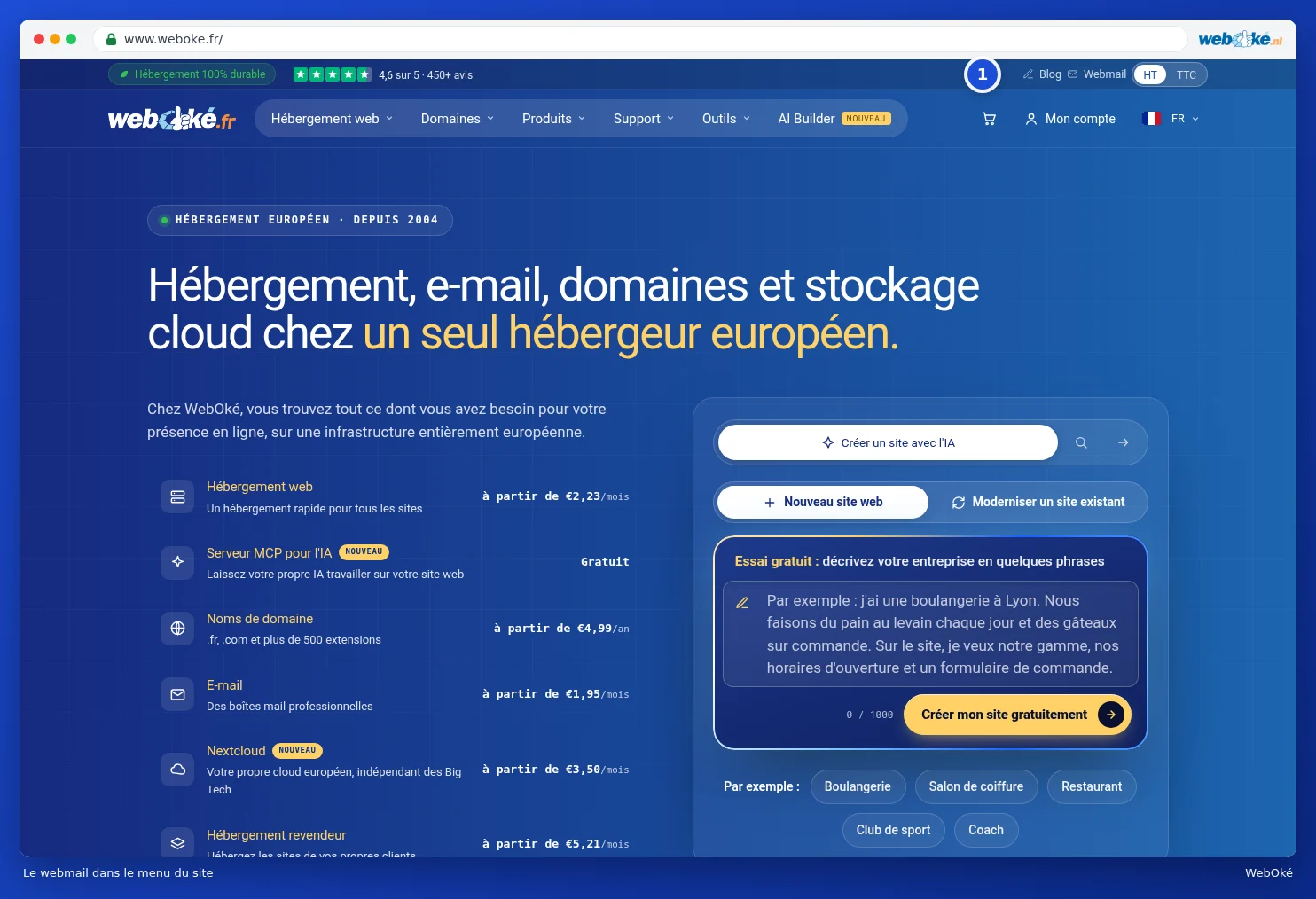
Vous pouvez lire vos e-mails partout dans le navigateur sur webmail.weboke.nl. Sur le site, vous trouverez le lien Webmail en haut à droite de la barre supérieure (1), ainsi que dans le menu Outils.
- Dans le champ Nom d'utilisateur, saisissez votre adresse e-mail complète, par exemple info@votredomaine.nl.
- Saisissez le mot de passe de cette boîte mail. Il s'agit du mot de passe que vous avez choisi lors de la création de la boîte mail, et non de votre mot de passe de Mon WebOké.
- Laissez le champ Serveur vide si votre domaine est hébergé chez nous. Votre site fonctionne chez un autre prestataire et seul votre e-mail est chez nous ? Dans ce cas, saisissez le nom du serveur de votre forfait.
- Cliquez sur Se connecter.

Où trouver le nom du serveur ?
Le nom du serveur figure sur la page du produit de votre forfait, au niveau de Serveur (1), par exemple linux2410.webawere.nl. Il figure également dans l'e-mail de bienvenue que vous avez reçu lors de la commande de votre forfait. Le bouton Accéder à DirectAdmin (2) vous permet d'accéder à vos boîtes mail.

Configurer votre logiciel de messagerie ou votre téléphone
Dans votre logiciel de messagerie (Thunderbird, Apple Mail, Outlook ou l'application e-mail de votre téléphone), utilisez toujours IMAP. Ainsi, vos e-mails restent sur le serveur et vous voyez les mêmes e-mails partout. Saisissez manuellement les informations suivantes :
| Entrant (IMAP) | Sortant (SMTP) | |
|---|---|---|
| Serveur | votre nom de domaine, par exemple votredomaine.nl | votre nom de domaine, par exemple votredomaine.nl |
| Port | 993 | 587 |
| Sécurité | SSL/TLS | STARTTLS |
| Nom d'utilisateur | votre adresse e-mail complète | votre adresse e-mail complète |
| Mot de passe | le mot de passe de la boîte mail | le mot de passe de la boîte mail |
Attention : votre site fonctionne chez un autre prestataire, ou vous recevez un message concernant le certificat ? Dans ce cas, saisissez pour les deux serveurs le nom du serveur de votre forfait, par exemple linux2410.webawere.nl, au lieu de votre nom de domaine.
Des explications détaillées étape par étape par logiciel se trouvent dans la base de connaissances, par exemple ajouter une adresse e-mail à Thunderbird et ajouter une boîte mail à Outlook.
Astuce : vous ne parvenez soudainement plus à vous connecter dans votre logiciel de messagerie, ni même sur le site ? Après plusieurs tentatives avec un mot de passe incorrect, le pare-feu bloque votre adresse IP. Vous trouverez comment résoudre cela vous-même dans Suis-je bloqué ? Débloquer vous-même votre adresse IP. Vous transférez votre messagerie depuis un autre prestataire ? Consultez alors E-mail verhuizen naar WebOké (ook vanaf Microsoft 365).