
Chapitre 3 · 3.3
Utiliser une application d'authentification
Une application d'authentification génère sur votre téléphone un nouveau code à 6 chiffres toutes les 30 secondes. C'est plus sûr qu'un code par e-mail : le code ne transite pas par internet et fonctionne même sans connexion. Google Authenticator, Microsoft Authenticator et Authy sont des applications connues. Dès que l'application est active, vous ne recevez plus de codes par e-mail.
Configurer l'application
- Installez une application d'authentification sur votre téléphone.
- Dans Mon WebOké, allez dans le menu en bas à gauche vers Identifiants de connexion.
- Cliquez sur la carte Authentification à deux facteurs à côté de Encore plus sûr avec une application d'authentification sur Configurer. Voir l'image dans Le code de connexion par e-mail (vérification en deux étapes).
- Vous voyez maintenant un code QR (1). Ouvrez l'application sur votre téléphone, choisissez d'ajouter un nouveau compte et scannez le code QR.
- Vous ne pouvez pas scanner ? Saisissez alors la Clé manuelle (2) dans l'application. Choisissez un code basé sur le temps.
- L'application affiche maintenant un code à 6 chiffres pour WebOké. Saisissez ce code dans le champ Code de votre application (3).
- Cliquez sur Activer. Un message confirme que l'application d'authentification est maintenant active.
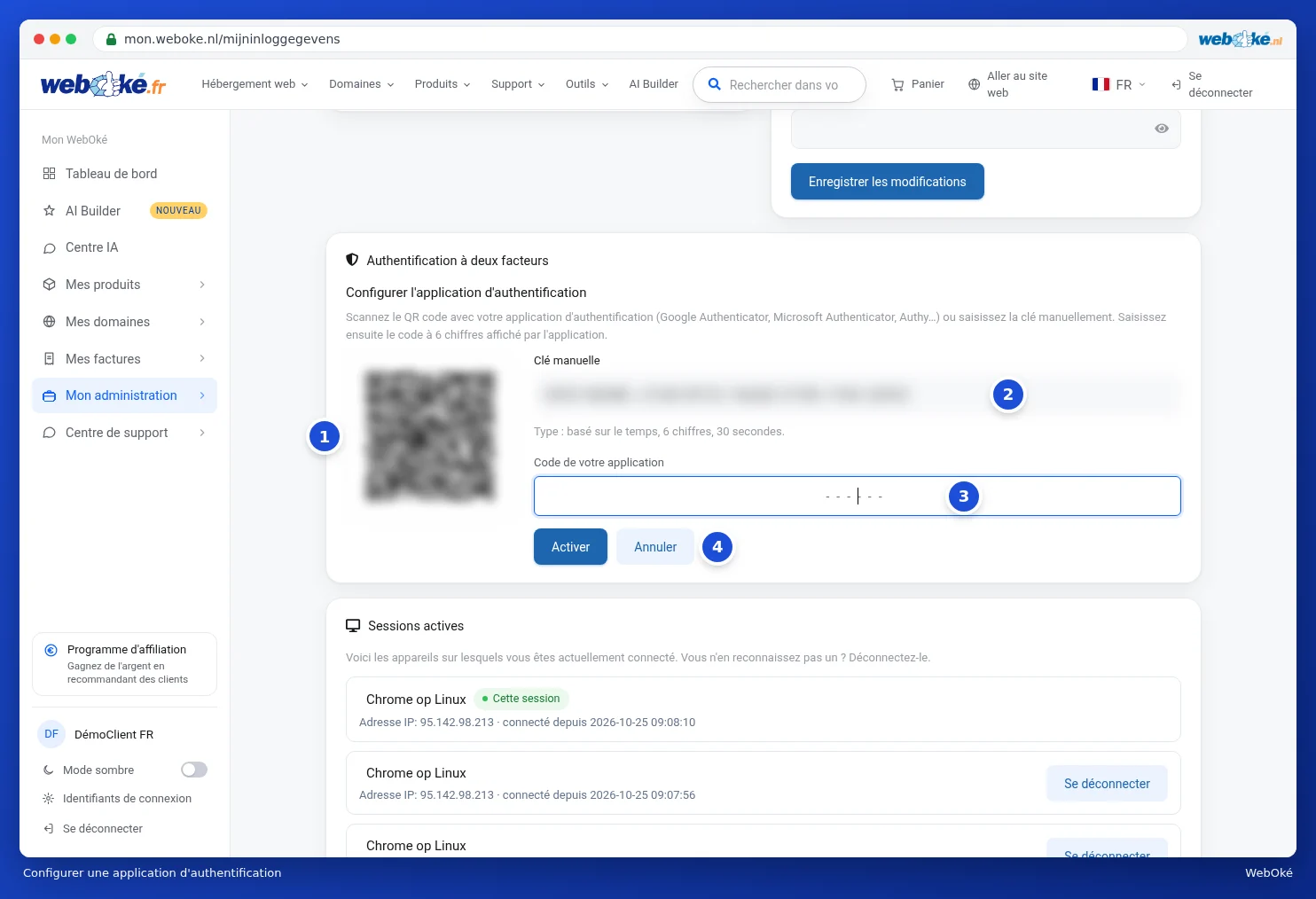
Vous avez changé d'avis ? Cliquez alors sur Annuler (4). Rien ne change alors et vous continuez simplement à recevoir des codes par e-mail.
Attention : ne partagez le code QR et la clé avec personne. Quiconque les possède peut générer les mêmes codes que votre téléphone.
Se connecter avec l'application
Après votre mot de passe, vous verrez désormais l'écran Saisissez le code de votre application d'authentification. Ouvrez l'application, saisissez le code affiché pour WebOké et cliquez sur Vérifier. Après cinq codes erronés, la connexion s'arrête par sécurité et vous recommencez avec votre mot de passe.
Désactiver à nouveau l'application
- Allez vers Identifiants de connexion. La carte affiche maintenant Méthode : Application d'authentification avec Actif.
- Cliquez sur Désactiver l'application d'authentification.
- Saisissez un code de l'application, ou votre mot de passe, et cliquez sur Désactiver.
Dès lors, vous recevrez de nouveau un code par e-mail à chaque connexion.
Astuce : vous avez un nouveau téléphone ? Désactivez d'abord l'application, puis réactivez-la sur le nouveau téléphone, ou transférez vos comptes avec la fonction prévue à cet effet dans votre application. Vous avez perdu l'application et vous ne pouvez plus vous connecter ? Contactez alors le support sans vous connecter, voir Contact sans compte (ticket invité).