
Chapitre 9 · 9.2
Gérer les utilisateurs et les licences Office
Avec un pack Nextcloud payant, vous gérez vos utilisateurs directement depuis Mon WebOké. Vous n'avez pas besoin de vous connecter à Nextcloud pour cela. Les modifications sont enregistrées immédiatement.
Ajouter un utilisateur
- Allez dans Mes produits et ouvrez votre pack Nextcloud.
- Cliquez sur la carte Gestion des utilisateurs sur Ajouter un utilisateur. La fenêtre Nouvel utilisateur Nextcloud s'ouvre.

- Saisissez un Nom d'utilisateur (1). C'est avec celui-ci que l'utilisateur se connectera. Utilisez des lettres minuscules, des chiffres, un point ou un tiret. Le nom d'utilisateur ne pourra plus être modifié par la suite.
- Saisissez le Nom affiché et l'Adresse e-mail.
- Choisissez un Mot de passe (2) ou cliquez sur Générer. Le mot de passe doit comporter au moins 10 caractères, avec au minimum un chiffre et un caractère spécial, par exemple ! ou #. N'utilisez pas le nom ou l'adresse e-mail de l'utilisateur dans le mot de passe, cela sera refusé. Communiquez le mot de passe à l'utilisateur de manière sécurisée.
- L'utilisateur doit pouvoir modifier des documents, feuilles de calcul et présentations en ligne ? Cochez Attribuer une licence Office Suite (3).
- Cliquez sur Créer l'utilisateur (4). Avec Annuler, vous fermez la fenêtre sans rien faire.
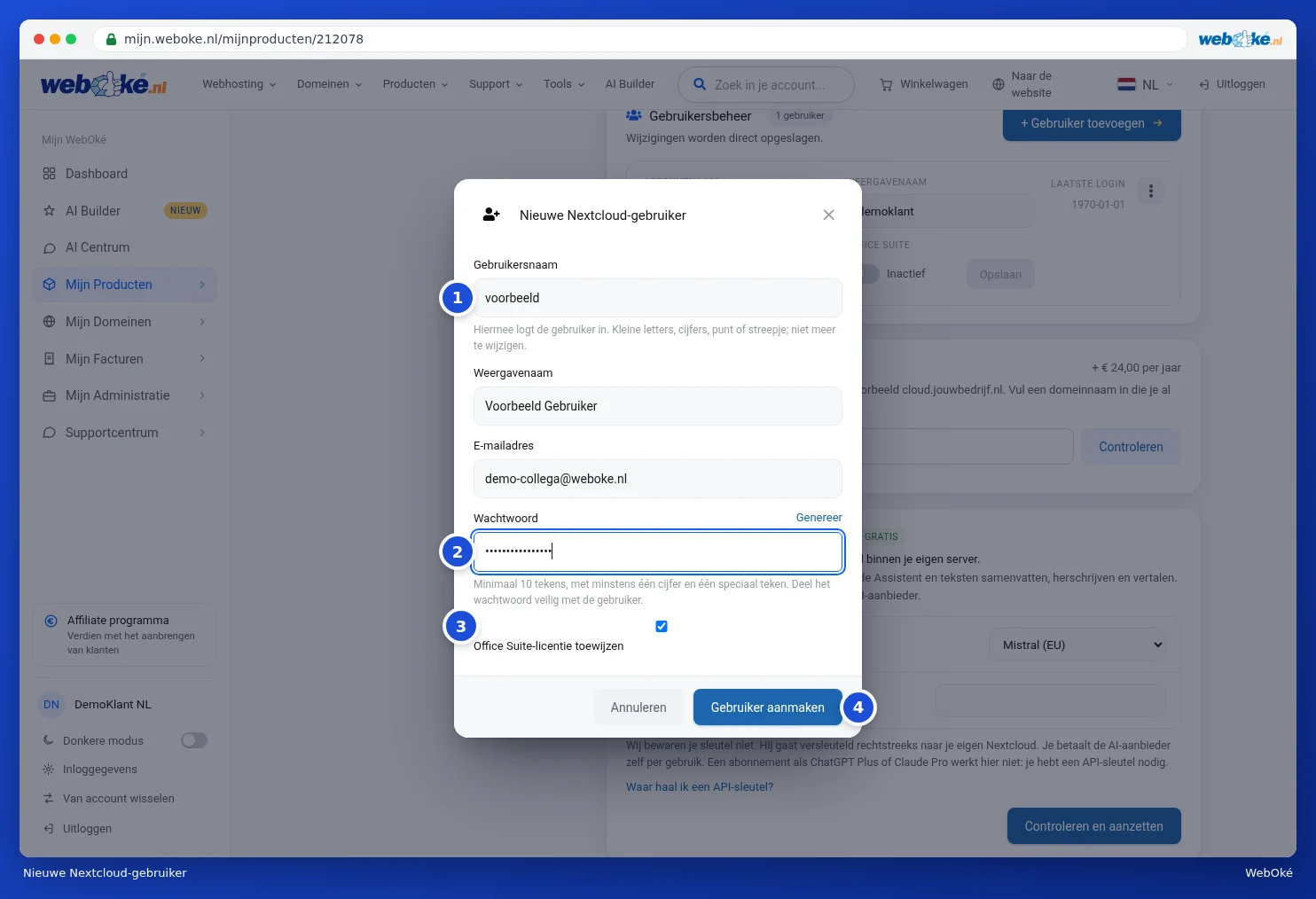
Si la création réussit, la fenêtre se ferme et le nouvel utilisateur apparaît dans la liste. Le nombre indiqué dans Gestion des utilisateurs et le compteur Utilisateurs Nextcloud augmentent d'une unité.
Le nouvel utilisateur reçoit automatiquement l'espace de stockage de votre pack. Si vous avez atteint le nombre maximum d'utilisateurs, vous ne pouvez plus en ajouter. Augmentez d'abord le nombre dans Options configurables (voir ci-dessous).
Modifier un utilisateur
Chaque utilisateur apparaît sous forme de bloc dans Gestion des utilisateurs, avec le Nom du compte (1), le Nom affiché, l'Adresse e-mail, la Dernière connexion et l'état d'activation d'Office Suite (2). En haut à droite se trouve le bouton à trois points (3).

- Le Nom affiché et l'Adresse e-mail se modifient directement dans la ligne. Cliquez ensuite sur Enregistrer.
- Avec le commutateur Office Suite, vous attribuez ou retirez une licence Office à l'utilisateur. À côté du commutateur figure Actif ou Inactif.
- Derrière les trois points (1) figurent Changer le mot de passe, Désactiver (ou Activer) et Supprimer.
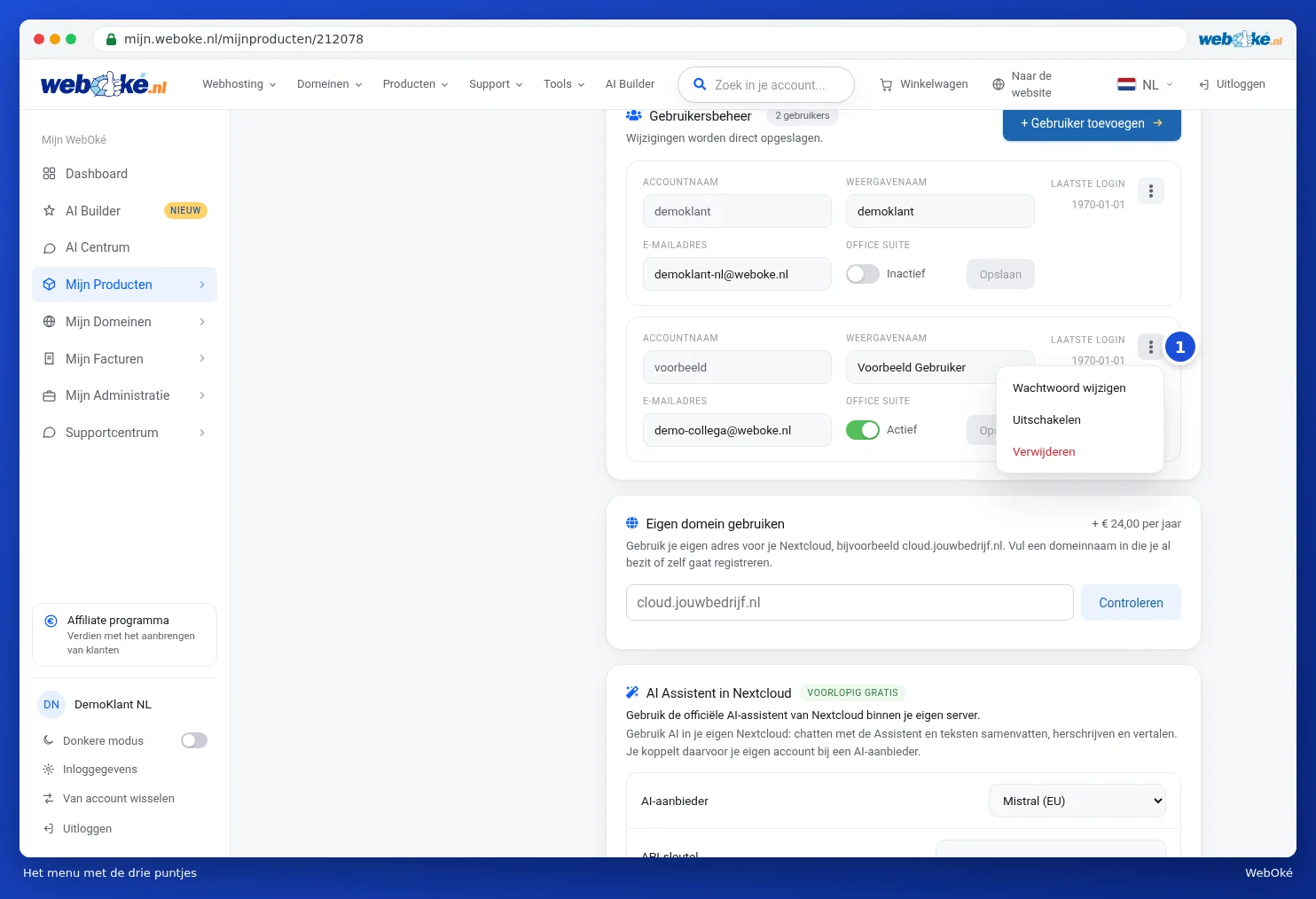
Si un utilisateur ne s'est encore jamais connecté, une date en 1970 s'affiche dans Dernière connexion. Cela signifie qu'il ne s'est pas encore connecté.
Un utilisateur désactivé ne peut plus se connecter, mais ses fichiers restent conservés. Le libellé Désactivé apparaît alors près de son nom.
Attention : si vous supprimez un utilisateur, tous ses fichiers, calendriers et contacts seront définitivement supprimés. Cette action est irréversible. La fenêtre Supprimer l'utilisateur s'affiche d'abord ; ce n'est qu'en cliquant sur Oui, supprimer définitivement (1) que l'utilisateur est effectivement supprimé. En cas de doute, cliquez sur Annuler et désactivez d'abord l'utilisateur.

Licences Office
Avec une licence Office, un utilisateur peut ouvrir et modifier en ligne des documents, feuilles de calcul et présentations dans Nextcloud, y compris des fichiers Word, Excel et PowerPoint. Les utilisateurs sans licence ne voient pas les applications office. Vous attribuez une licence lors de la création de l'utilisateur ou plus tard via le commutateur Office Suite.
Toutes les licences sont utilisées ? Désactivez alors Office chez un utilisateur qui n'en a pas besoin, ou achetez des licences supplémentaires via Options configurables. Pour savoir comment utiliser les applications office, consultez le guide Euro-Office.
Astuce : si une mise à jour est disponible pour votre Nextcloud, une carte présentant la nouvelle version apparaît en haut de la page produit. Avec une licence Office, cette mise à jour vous fera également passer à Euro-Office, la suite office en ligne européenne. Lancez la mise à jour au moment qui vous convient ; elle dure généralement entre 5 et 15 minutes. Seul le titulaire du compte peut lancer cette mise à jour.
Plus d'utilisateurs, de licences ou de stockage
- Sur la page produit, allez dans Options configurables.
- Choisissez le stockage (1) ou le nombre de licences Office souhaité. Le coût de chaque option est indiqué.
- Cliquez sur Enregistrer les options (2) puis sur Confirmer et payer.
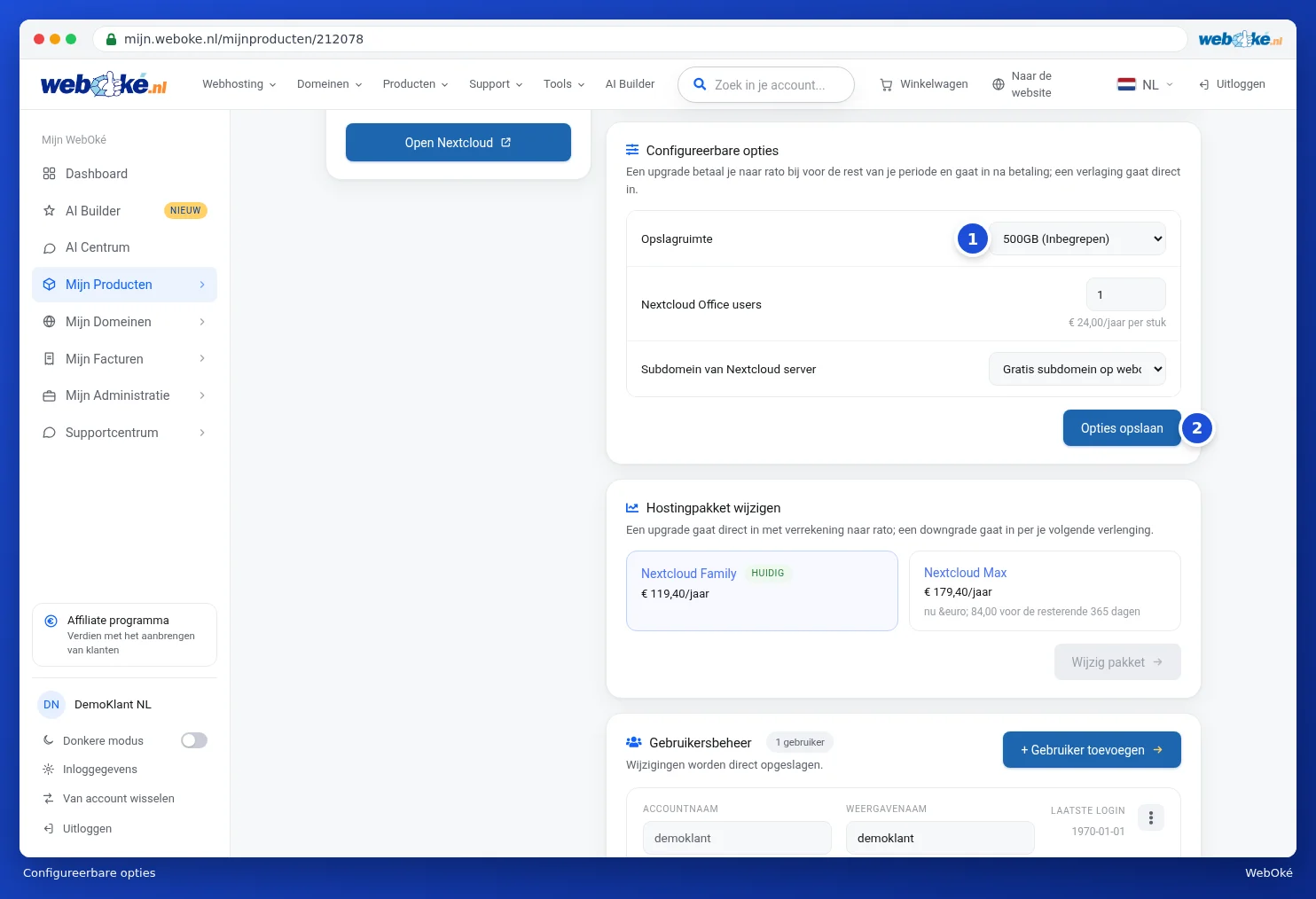
Une mise à niveau est facturée au prorata pour le reste de votre période et prend effet après paiement. Une réduction prend effet immédiatement. Pour en savoir plus sur les options, consultez Modifier les options et adresses IP supplémentaires.