
Chapitre 5 · 5.11
Le centre de transfert : transférer des domaines vers WebOké
Voir en vidéo courte
Vous commandez le transfert d'un domaine vers WebOké via le site web, avec le bouton + Enregistrer ou transférer en haut à droite dans Mes domaines. Pour savoir comment se déroule cette commande, consultez Transférer un domaine vers WebOké (code d'autorisation ou transfert ultérieur). Vous suivez ensuite le transfert dans le Centre de transfert.
Allez dans Mes domaines et cliquez sur l'onglet Centre de transfert.
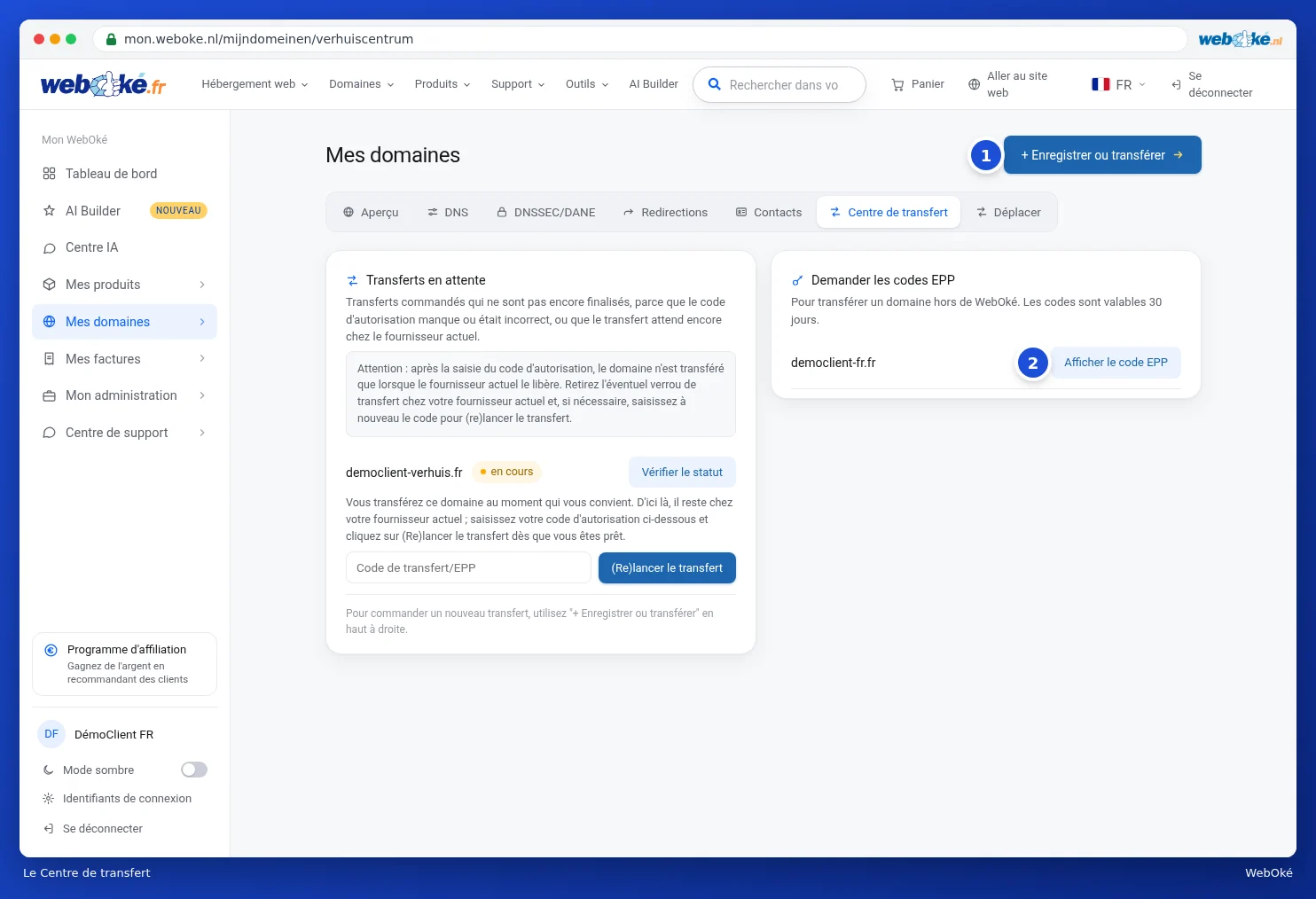
Transferts en attente
À gauche, vous voyez les transferts que vous avez commandés et qui ne sont pas encore terminés. Cela arrive lorsque le code de transfert est manquant ou incorrect, ou lorsque le transfert est encore en attente chez votre fournisseur actuel. Pour chaque domaine, vous voyez :
- le code de transfert saisi ;
- un champ Code de transfert/EPP pour saisir (à nouveau) le code ;
- le bouton (Re)lancer le transfert ;
- le bouton Vérifier le statut, qui consulte le registre pour connaître l'avancement du transfert.
Avez-vous choisi de transférer plus tard lors de la commande ? Dans ce cas, le domaine reste chez votre fournisseur actuel jusqu'à ce que vous soyez prêt. Saisissez le code de transfert et cliquez sur (Re)lancer le transfert dès que cela vous convient.
Dans la vidéo accompagnant cet article, vous voyez comment accéder au Centre de transfert depuis votre page de domaine et y saisir le code de transfert.
(Re)lancer un transfert
- Demandez le code de transfert (code EPP ou code d'autorisation) à votre fournisseur actuel.
- Retirez également chez lui l'éventuel verrou de transfert du domaine.
- Saisissez le code dans le Centre de transfert, dans Code de transfert/EPP.
- Cliquez sur (Re)lancer le transfert.
Attention : après la saisie du code de transfert, le domaine n'est transféré que lorsque votre fournisseur actuel le libère. Un transfert peut donc prendre un certain temps. S'il échoue, vous le verrez au niveau du domaine. Vérifiez alors le code et le verrou de transfert, puis relancez le transfert.
S'il n'y a rien en attente, vous verrez Aucun transfert en attente.
Demander les codes EPP
À droite dans le Centre de transfert se trouvent vos domaines avec le bouton Afficher le code EPP (2). Vous en avez besoin si vous souhaitez au contraire transférer un domaine hors de WebOké. Vous trouverez plus d'informations à ce sujet dans Transférer un domaine vers un autre prestataire : code de transfert (EPP) et verrou de transfert.
Astuce : transférez-vous également votre site web et votre e-mail ? Consultez alors Migrer vos e-mails vers WebOké (aussi depuis Microsoft 365) pour le transfert de votre e-mail, et découvrez les outils pratiques dans Tester votre site avant un transfert pour savoir comment tester votre site web avant de basculer le DNS.