
Chapitre 4 · 4.4
Plusieurs comptes : changer de compte
Avec une seule connexion, vous pouvez appartenir à plusieurs comptes clients. Cela se produit par exemple si un autre client vous invite en tant qu'utilisateur dans son compte, alors que vous avez également votre propre compte. Ou si vous travaillez pour plusieurs entreprises qui ont chacune leur propre compte WebOké. Vous n'avez alors pas besoin de vous connecter avec différentes adresses e-mail : vous changez de compte dans Mon WebOké.
Votre compte en bas du menu
En bas à gauche du menu, vous voyez dans quel compte vous travaillez actuellement : vos initiales et le nom du compte (1). En dessous se trouvent Mode sombre (2, voir Langue, mode sombre et visite guidée), Identifiants de connexion (3, voir Définir, modifier ou récupérer son mot de passe) et Se déconnecter (4).

Comment accéder à un deuxième compte ?
Le propriétaire de l'autre compte vous invite. Il le fait dans Mon administration, sous l'onglet Utilisateurs : il saisit votre adresse e-mail (1), choisit ce que vous pouvez faire, par exemple Domaines (2) et Factures (3), puis clique sur Envoyer l'invitation (4). Vous trouverez tous les détails dans Inviter des utilisateurs et attribuer des droits.

Vous recevez alors un e-mail intitulé Vous avez été invité pour le compte de suivi du nom de ce compte. L'invitation est valable 7 jours.
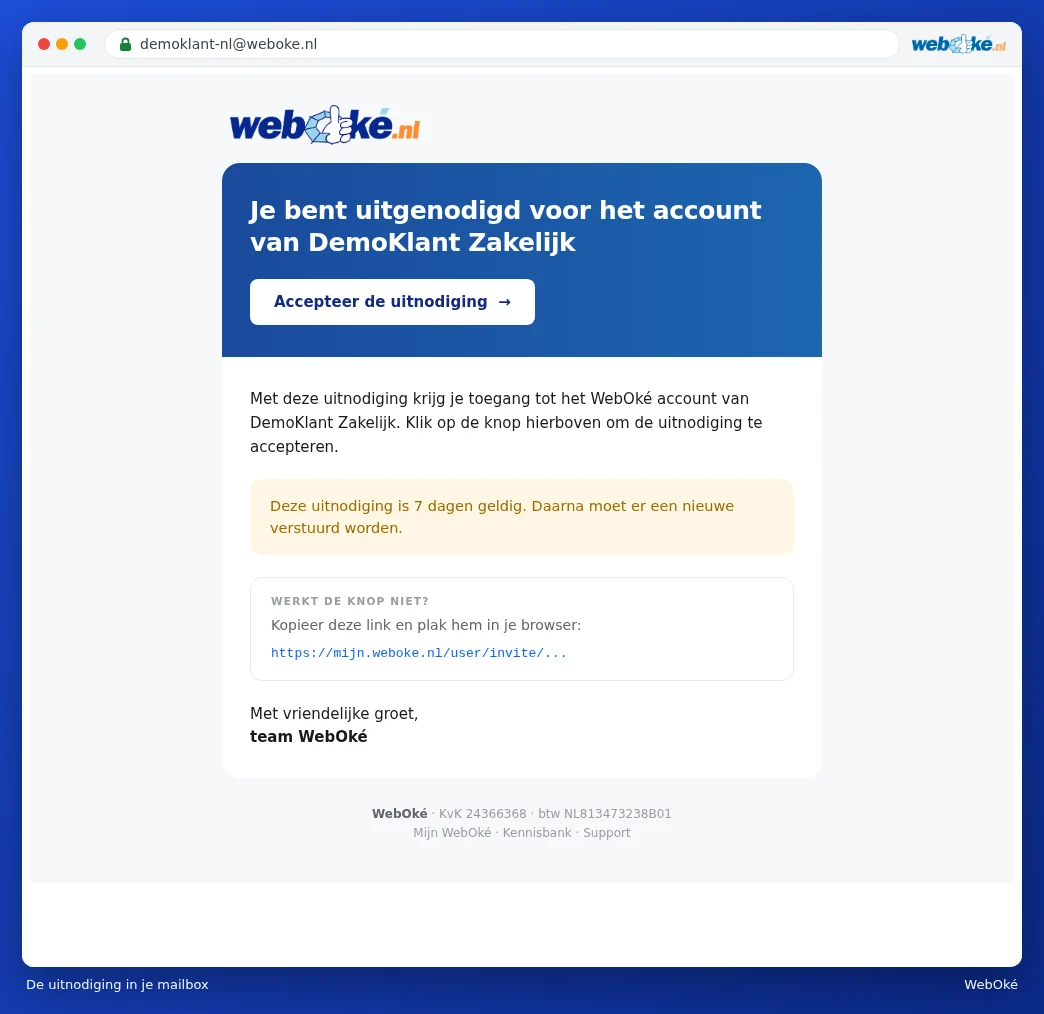
- Cliquez dans l'e-mail sur Accepter l'invitation. La page Accepter l'invitation s'ouvre.
- Avez-vous déjà un identifiant WebOké avec cette adresse e-mail ? Saisissez alors votre mot de passe habituel dans Votre mot de passe (1). Si vous n'avez pas encore d'identifiant, saisissez ici votre nom et choisissez un mot de passe.
- Cliquez sur Accepter l'invitation (2).
- Si Mon WebOké vous demande un code, saisissez le code que vous recevez par e-mail, comme lors d'une connexion normale (voir Le code de connexion par e-mail (vérification en deux étapes)).

Astuce : si vous laissez le mot de passe vide, nous relions tout de même l'accès. Vous vous connectez ensuite simplement vous-même.
Changer de compte
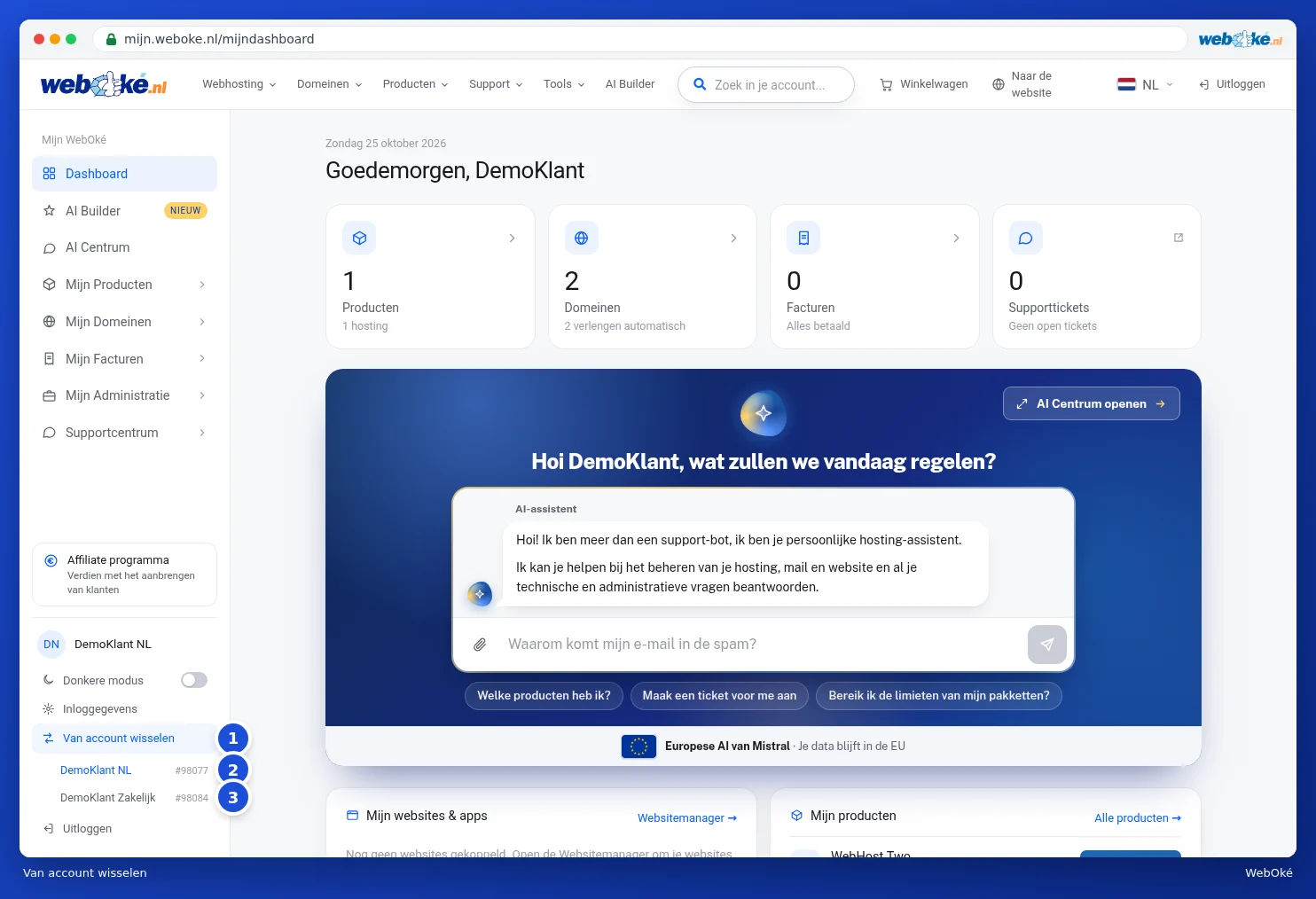
Si votre identifiant appartient à plusieurs comptes, vous voyez également Changer de compte (1) au-dessus de Se déconnecter. Si vous n'avez qu'un seul compte, ce bouton n'apparaît pas, comme sur la première image.
- Cliquez en bas à gauche sur Changer de compte. Une liste de tous vos comptes se déplie. Le numéro client figure après chaque nom.
- Le compte dans lequel vous travaillez actuellement (2) est marqué et ne peut pas être sélectionné.
- Cliquez sur le compte vers lequel vous souhaitez basculer (3). Vous arrivez sur le tableau de bord de ce compte.
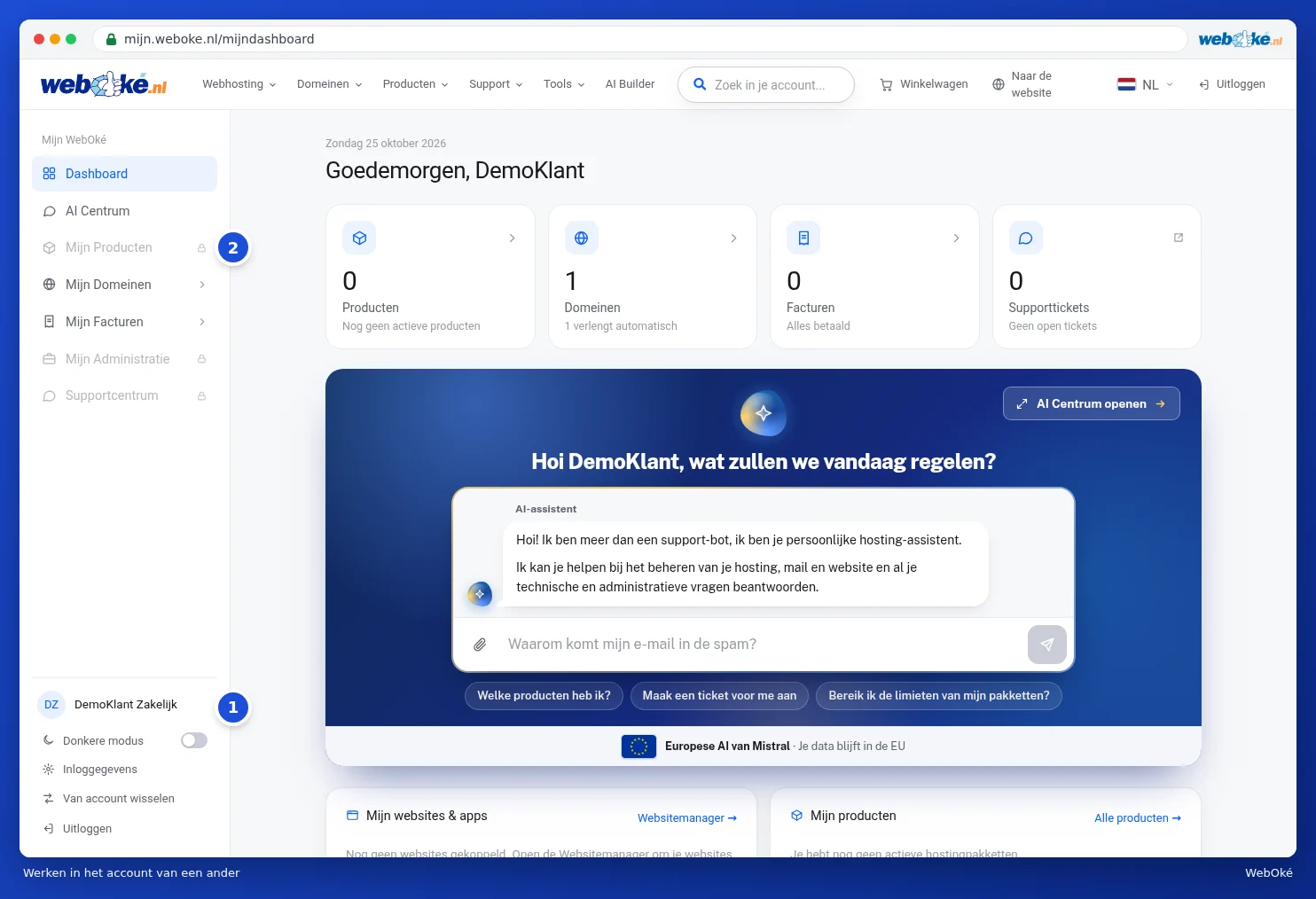
Après la connexion, vous commencez dans votre propre compte, si vous en avez un. Si vous travaillez dans le compte d'une autre personne, le nom de ce compte apparaît en bas du menu (1). Vous savez ainsi toujours où vous vous trouvez. Pour revenir à votre propre compte, procédez de la même manière, avec Changer de compte.
Que voyez-vous dans le compte d'une autre personne ?
Le propriétaire d'un compte détermine ce que vous pouvez faire en tant qu'utilisateur, par exemple consulter les domaines et les factures mais pas les produits. Les éléments pour lesquels vous n'avez pas de droits apparaissent en gris dans le menu avec un cadenas (2). Le tableau de bord n'affiche également que ce que vous êtes autorisé à voir.
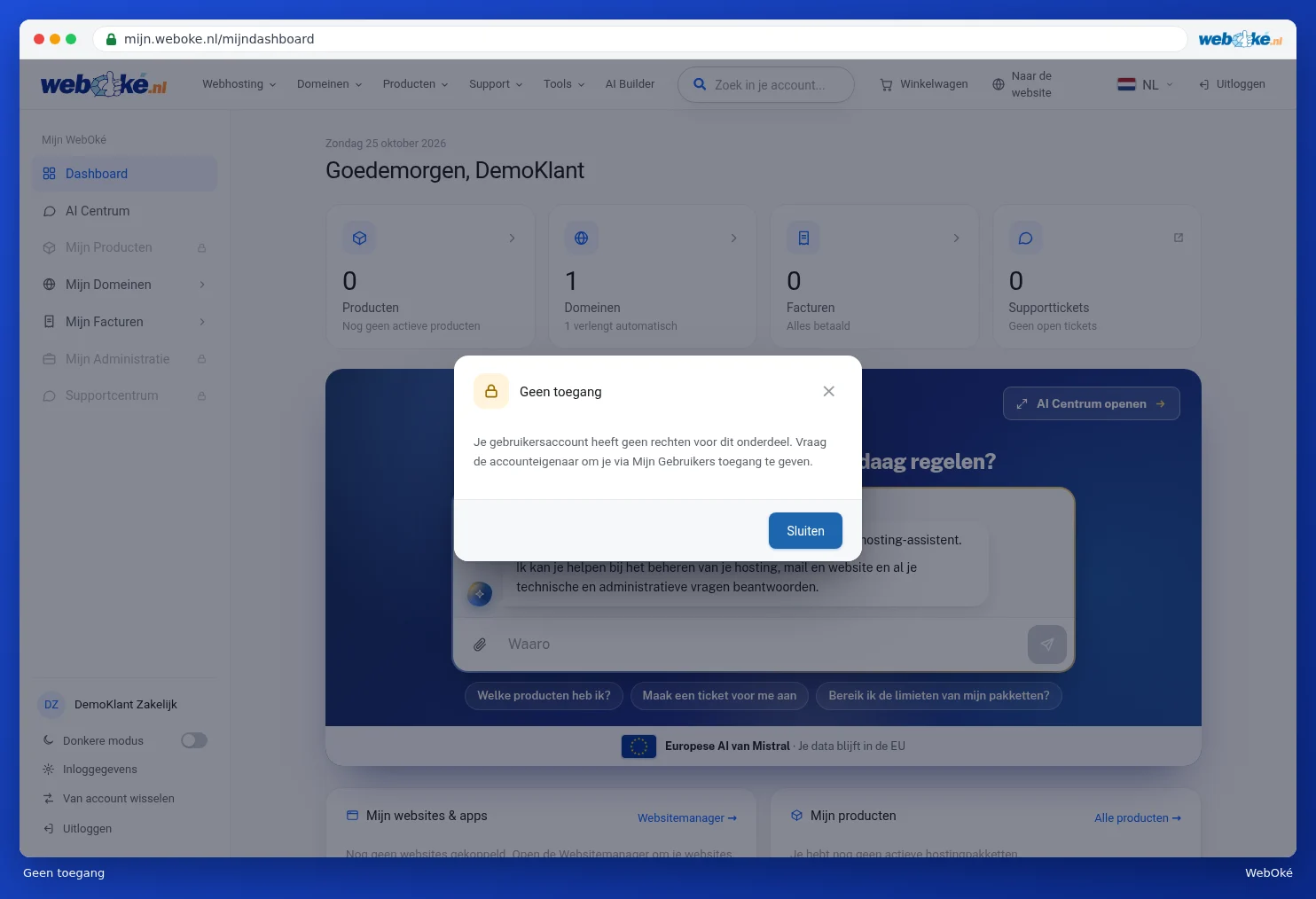
Si vous cliquez sur un élément grisé, le message Accès refusé s'affiche. Cliquez sur Fermer et demandez au propriétaire de vous accorder plus de droits via Mes utilisateurs. Vous trouverez tous les détails dans Inviter des utilisateurs et attribuer des droits.
Certaines fonctionnalités sont réservées au propriétaire, comme le programme d'affiliation, l'IA Bouwer, l'invitation d'utilisateurs et le transfert du compte. Le choix de la langue ne modifie la langue du compte que si vous êtes le propriétaire.
Astuce : vous préférez regrouper deux comptes qui vous appartiennent tous les deux en un seul compte ? C'est possible avec Fusionner des comptes, voir Céder et fusionner des comptes.