
Chapitre 2 · 2.3
Le panier : modifier, supprimer et code promo
Voir en vidéo courte
Voir en vidéo courte
Dans le panier, vous voyez tout ce que vous allez commander. Vous pouvez encore tout modifier ici. Ce n'est qu'au moment du paiement que votre commande est définitive.
Vous accédez au panier via Poursuivre la commande dans la fenêtre de commande, via l'icône du panier en haut à droite du site ou via Ouvrir le panier.

En haut, vous voyez les trois étapes de la commande : Panier, Informations et Vérifier et payer. Pour chaque élément, vous voyez le coût de la première année et le coût par la suite. Un domaine lié à un pack apparaît en retrait en dessous, avec associé à et le nom du pack.
Modifier ou supprimer un élément
- Cliquez sur l'icône en forme de crayon (1) pour modifier un élément. Pour un pack, la fenêtre de commande s'ouvre, où vous pouvez par exemple ajuster la durée ou le domaine. Cliquez ensuite sur Enregistrer. Pour un domaine, la fenêtre où vous configurez le domaine s'ouvre, voir Configurer votre domaine : serveurs de noms, association à votre offre et propriétaire.
- Cliquez sur la croix (2) pour retirer un élément de votre panier.
- Sous un domaine se trouvent des boutons de raccourci (3) : Serveurs de noms personnalisés, Définir le contact du domaine et Associer à l'hébergement. Ils vous permettent d'accéder directement à la bonne partie de la fenêtre du domaine. Si le domaine est déjà associé, vous voyez Associé à l'hébergement.
- Vous souhaitez recommencer ? Cliquez sur Vider le panier (4) et confirmez.
- Terminé ? Cliquez sur Continuer vers vos informations (5). Voir Renseigner vos données (particulier ou professionnel, numéro de TVA).

Vous souhaitez commander autre chose ? Cliquez sur Continuer mes achats. Votre panier reste conservé.
Prix et TVA
Sous les éléments figure le total. Une éventuelle remise apparaît sur une ligne séparée, tout comme la TVA. Aux étapes suivantes, vous voyez à droite le bloc Votre commande. Vous y basculez entre HT et TTC pour afficher les prix (3 sur l'image ci-dessous).
Utiliser un code promo
Vous avez un code promo, par exemple reçu dans un e-mail de notre part ? Vous le saisissez à l'étape Informations ou Vérifier et payer.
- Cliquez à droite, sous Votre commande, sur Un code promo ?
- Saisissez le code dans le champ Code promo (1).
- Cliquez sur Appliquer (2). Si le code est valide, vous voyez Remise appliquée. et la remise apparaît dans le récapitulatif.
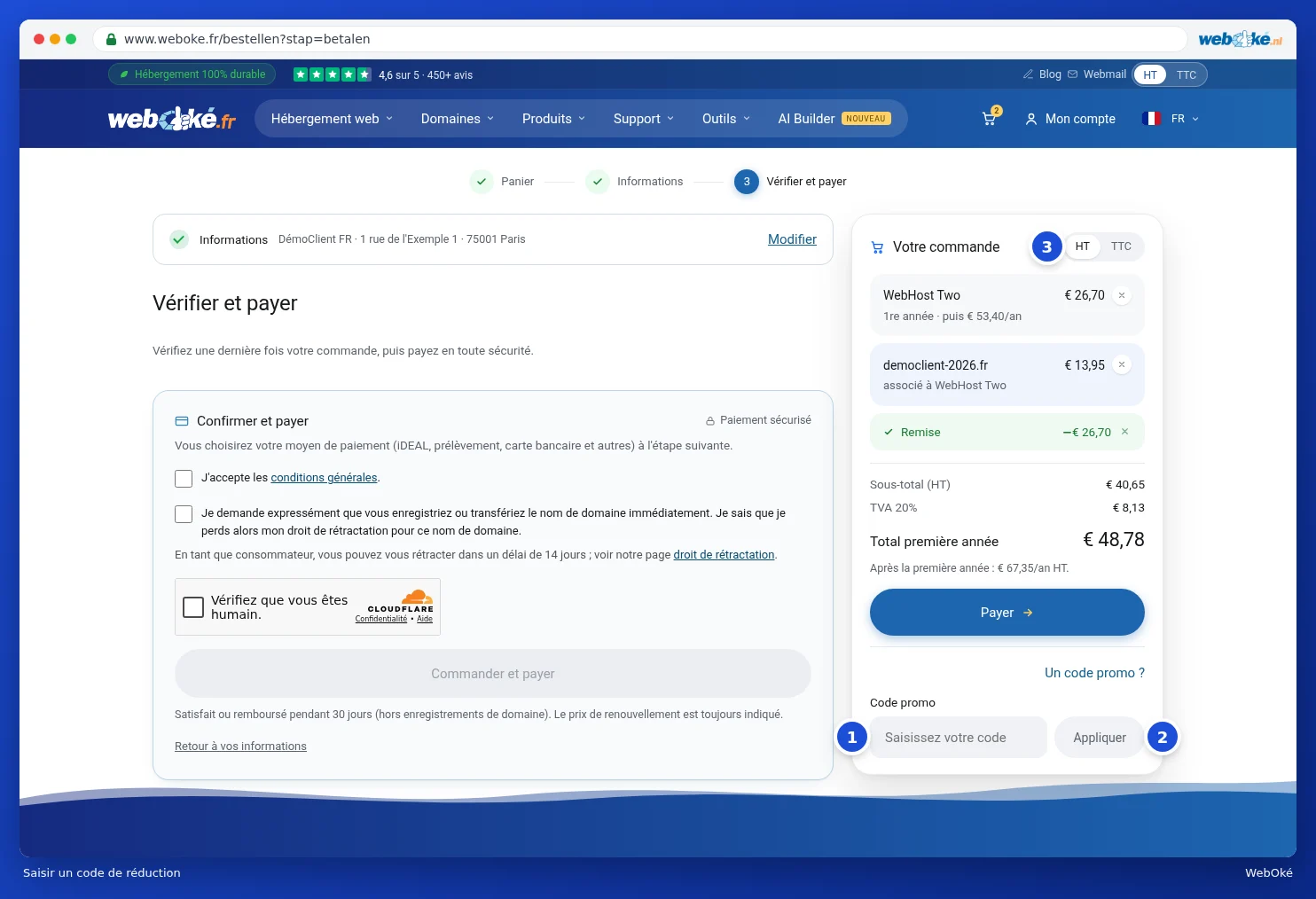
Si vous commandez via le bouton Commander sur une page de pack avec une remise de bienvenue, cette remise est souvent déjà appliquée automatiquement. Vous pouvez retirer une remise avec la croix située après la ligne Remise.
Attention : vous recevez un message indiquant que nous ne connaissons pas le code promo ou qu'il ne s'applique pas à votre panier ? Vérifiez alors que vous avez correctement saisi le code et qu'il s'applique bien aux produits présents dans votre panier.