
Chapitre 6 · 6.11
Faire effectuer une mise à niveau PHP
Votre site est encore sur une ancienne version de PHP et il se casse dès que vous choisissez une version plus récente ? Vous pouvez alors commander la Mise à niveau PHP chez nous. Nous rendons votre site compatible avec une version PHP actuelle. Si cela ne fonctionne pas, vous êtes remboursé.
Où le trouver ?
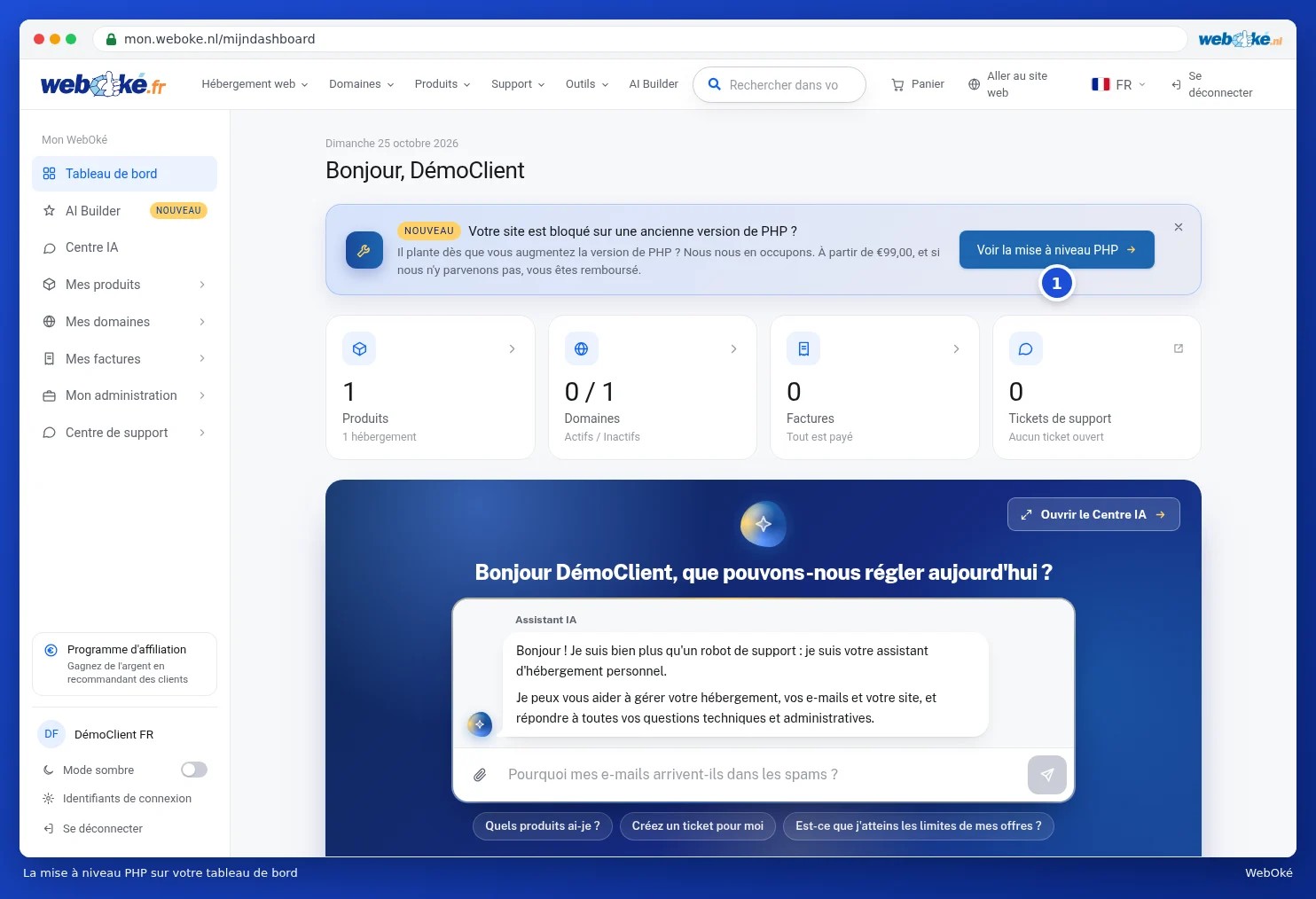
Sur votre tableau de bord dans Mon WebOké, un message s'affiche : Votre site est bloqué sur une ancienne version de PHP ? avec le bouton Voir la mise à niveau PHP (1). Sur le site, vous le trouvez dans le menu sous Produits, à Mise à niveau PHP.
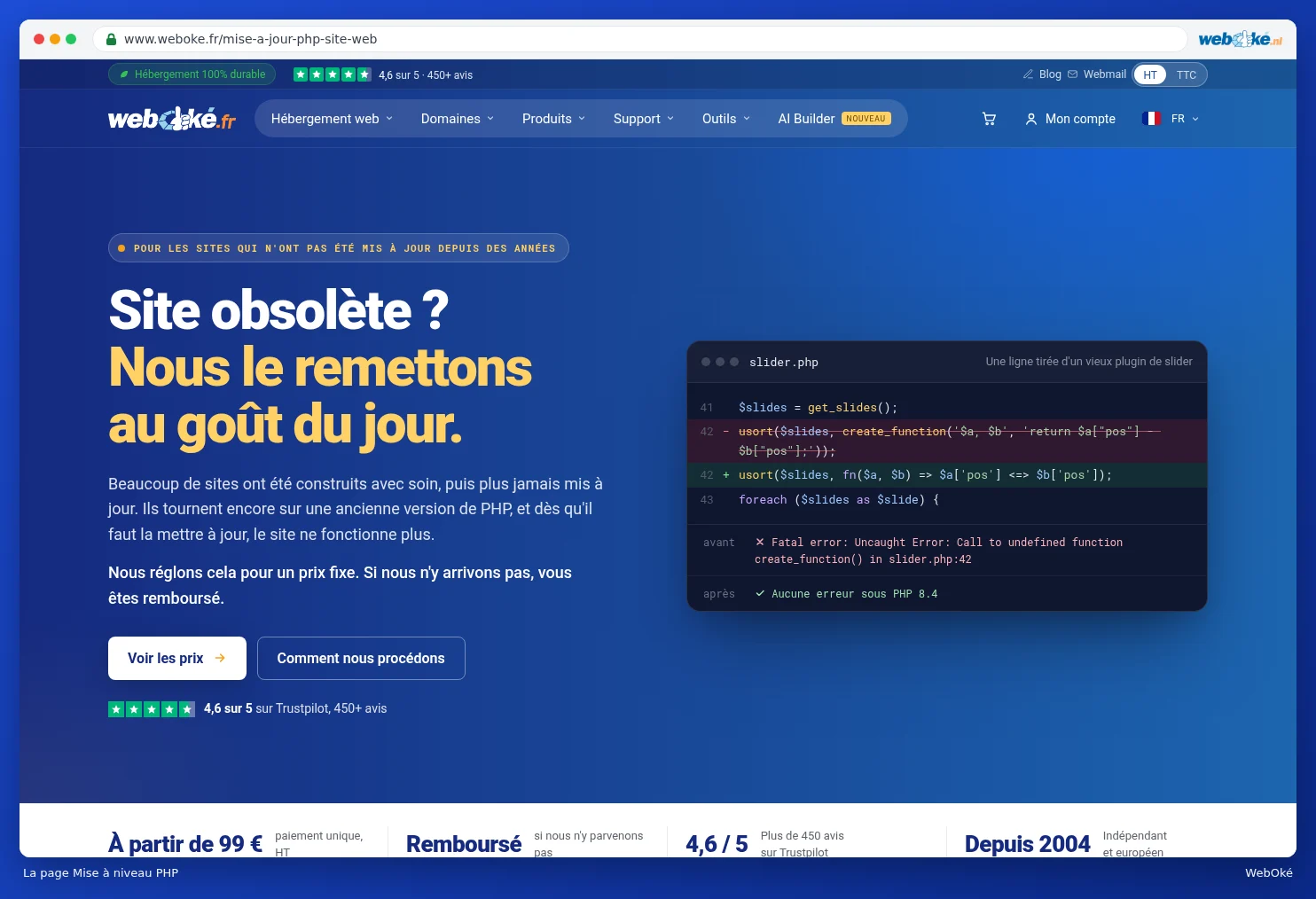
Comment cela fonctionne
- Vous faites la demande : vous payez à l'avance et nous communiquez les informations dont nous avons besoin.
- Nous nous mettons au travail : sur une copie, votre site reste en ligne.
- Nous testons votre site : nous vérifions le site et le journal des erreurs.
- Vous vérifiez et vous validez : si cela n'a pas fonctionné, votre paiement vous est remboursé.
Demander
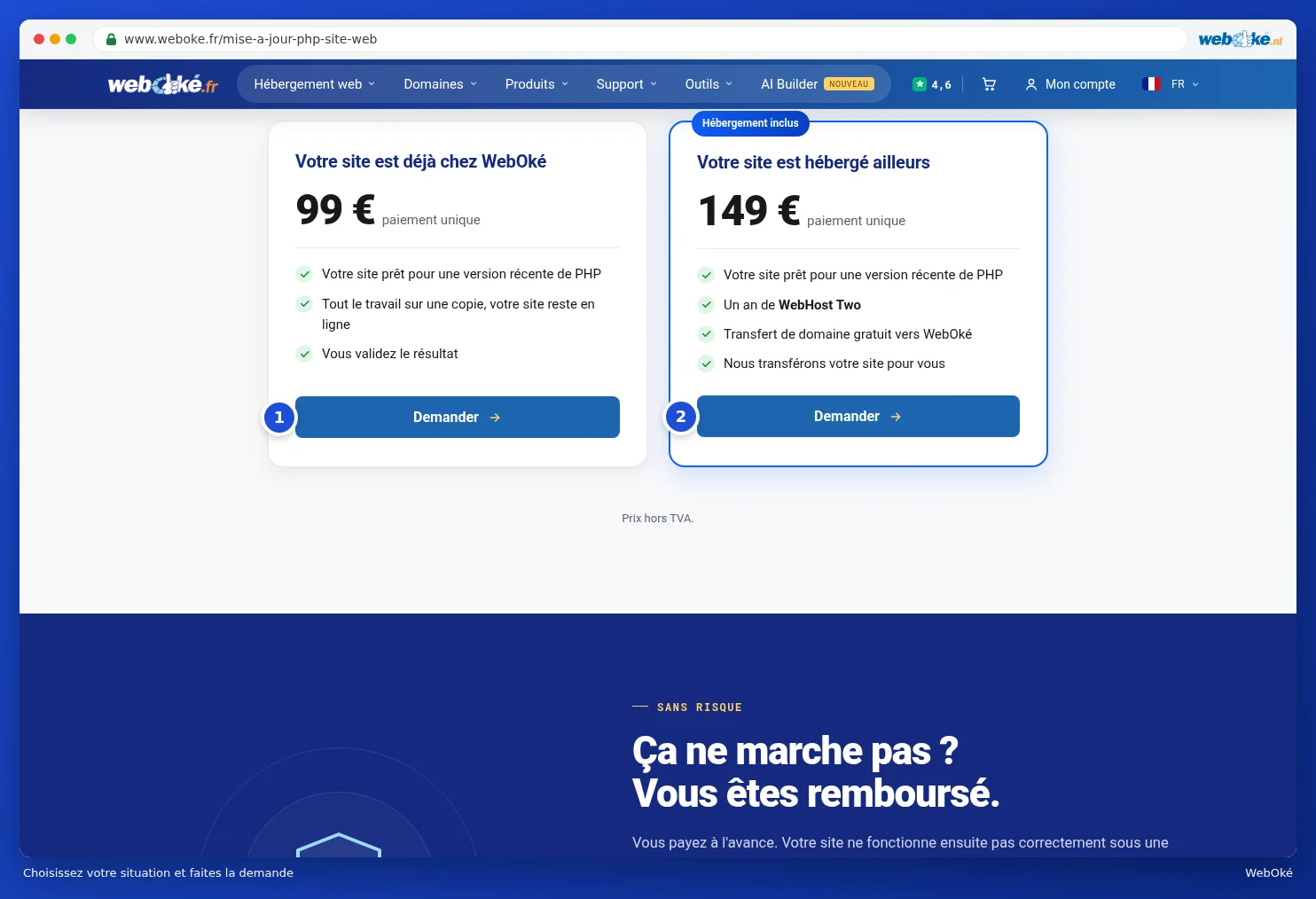
- Choisissez votre situation sur la page : Votre site est déjà chez WebOké (1) ou Votre site est hébergé ailleurs (2). Dans ce second cas, une année de WebHost Two est incluse, nous transférons votre domaine gratuitement et nous déménageons votre site pour vous. Cliquez sur Demander.
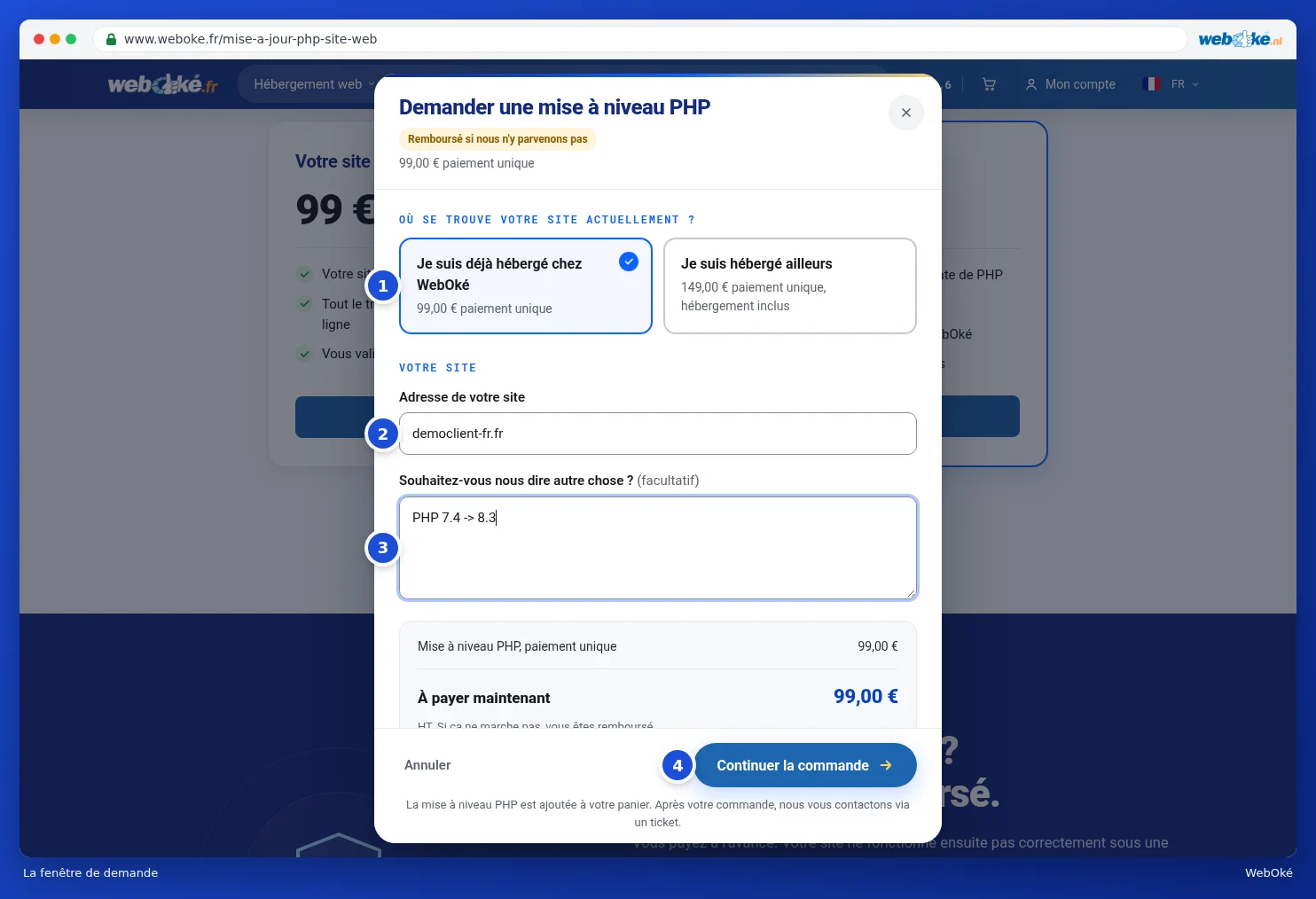
- La fenêtre Demander une mise à niveau PHP s'ouvre. En haut, vous pouvez encore changer votre choix (1).
- À Adresse de votre site, indiquez votre site (2). Si vous êtes hébergé ailleurs, indiquez également chez quel hébergeur se trouve actuellement votre site.
- À Souhaitez-vous nous dire autre chose ? (3), vous pouvez par exemple préciser quelle version de PHP vous utilisez actuellement, ce qui ne fonctionne pas avec une version plus récente ou quels éléments sont importants. Ce n'est pas obligatoire.
- Cochez que vous comprenez que vous payez à l'avance et que vous serez remboursé si cela ne fonctionne pas.
- Cliquez sur Poursuivre la commande (4). La mise à niveau PHP est ajoutée à votre panier et vous réglez comme pour toute commande, voir Vérifier, accepter et payer.
Après votre paiement, nous vous contactons via un ticket. C'est là que nous convenons de la suite. Vous suivez vos tickets dans le centre d'assistance, voir Suivre, répondre et fermer vos tickets.
Astuce : vous souhaitez simplement choisir vous-même une autre version PHP ? Vous pouvez le faire dans DirectAdmin, voir le guide DirectAdmin. La mise à niveau PHP est destinée au cas où votre site ne fonctionnerait plus après cela.