
Chapitre 8 · 8.4
Suivre et accepter les modifications
Avec le Suivi des modifications, chaque modification devient une proposition. Le texte ajouté prend une couleur, le texte supprimé est barré. Vous ou votre collègue décidez ensuite, pour chaque modification, si elle doit rester. Beaucoup de personnes connaissent cette fonctionnalité de Word, et elle fonctionne ici de la même manière.
Activer le suivi des modifications
- Allez à l'onglet Collaboration.
- Cliquez sur Suivi des modifications (1) et choisissez :
- ON pour moi : seules vos modifications sont suivies.
- ON pour moi et tout le monde : les modifications de toutes les personnes qui modifient le document sont suivies.
Avec OFF pour moi et OFF pour moi et tout le monde, vous désactivez à nouveau cette fonction.

En haut à droite, le bouton Modifier devient Révision : cela vous indique que vos modifications sont suivies. Continuez simplement à travailler : tout ce que vous modifiez est marqué.
Accepter ou rejeter des modifications
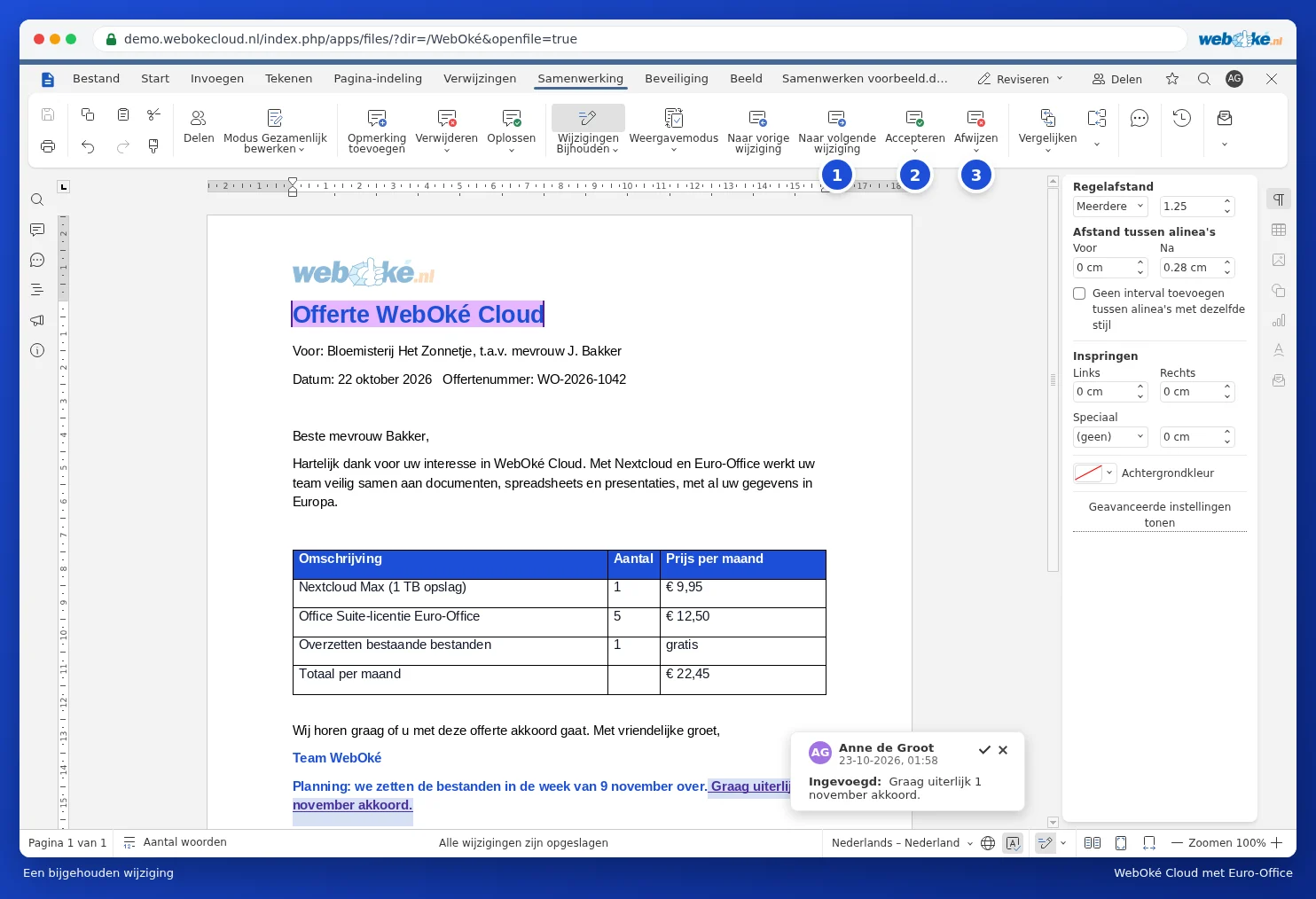
- Cliquez sur Vers la modification suivante (1) pour parcourir les modifications une par une. Avec Vers la modification précédente, vous revenez en arrière.
- Cliquez sur Accepter (2) si la modification peut rester, ou sur Rejeter (3) pour l'annuler.
- Si vous cliquez sur une modification dans le texte, une bulle apparaît également, indiquant qui a effectué la modification et quand. Avec la coche dans la bulle, vous acceptez la modification, avec la croix, vous la rejetez.
Via la flèche sous Accepter (1), vous choisissez Accepter la modification actuelle ou Accepter toutes les modifications. Sous Rejeter se trouvent Rejeter cette modification et Rejeter toutes les modifications.

Comment souhaitez-vous voir les modifications ?
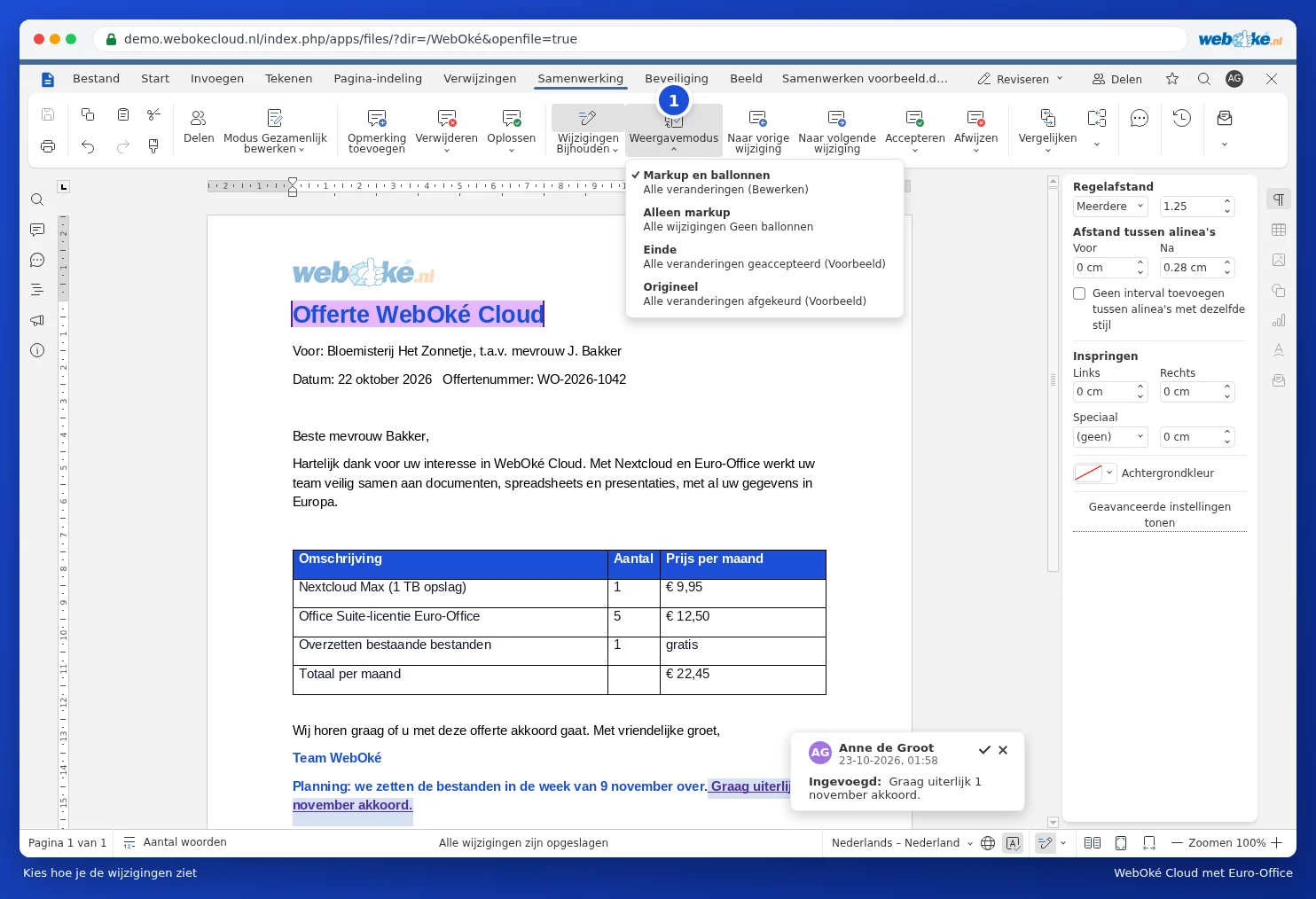
Avec le bouton Mode d'affichage (1), vous choisissez l'apparence du document :
- Balisage et bulles : modifications dans le texte, avec explications dans des bulles.
- Balisage uniquement : modifications dans le texte, sans bulles.
- Final : voici à quoi ressemble le document si vous acceptez toutes les modifications.
- Original : voici à quoi ressemblait le document avant les modifications.
Astuce : souhaitez-vous qu'un collègue puisse uniquement faire des propositions sans pouvoir rien modifier directement ? Protégez alors le document avec l'option pour les modifications suivies, via l'onglet Sécurité et le bouton Protéger le document.
Attention : un document contenant des modifications non acceptées affiche également ces modifications lorsque vous l'envoyez à un client. Acceptez ou rejetez-les donc toutes au préalable, puis désactivez le suivi des modifications.