
Chapitre 7 · 7.4
Créer un formulaire pdf
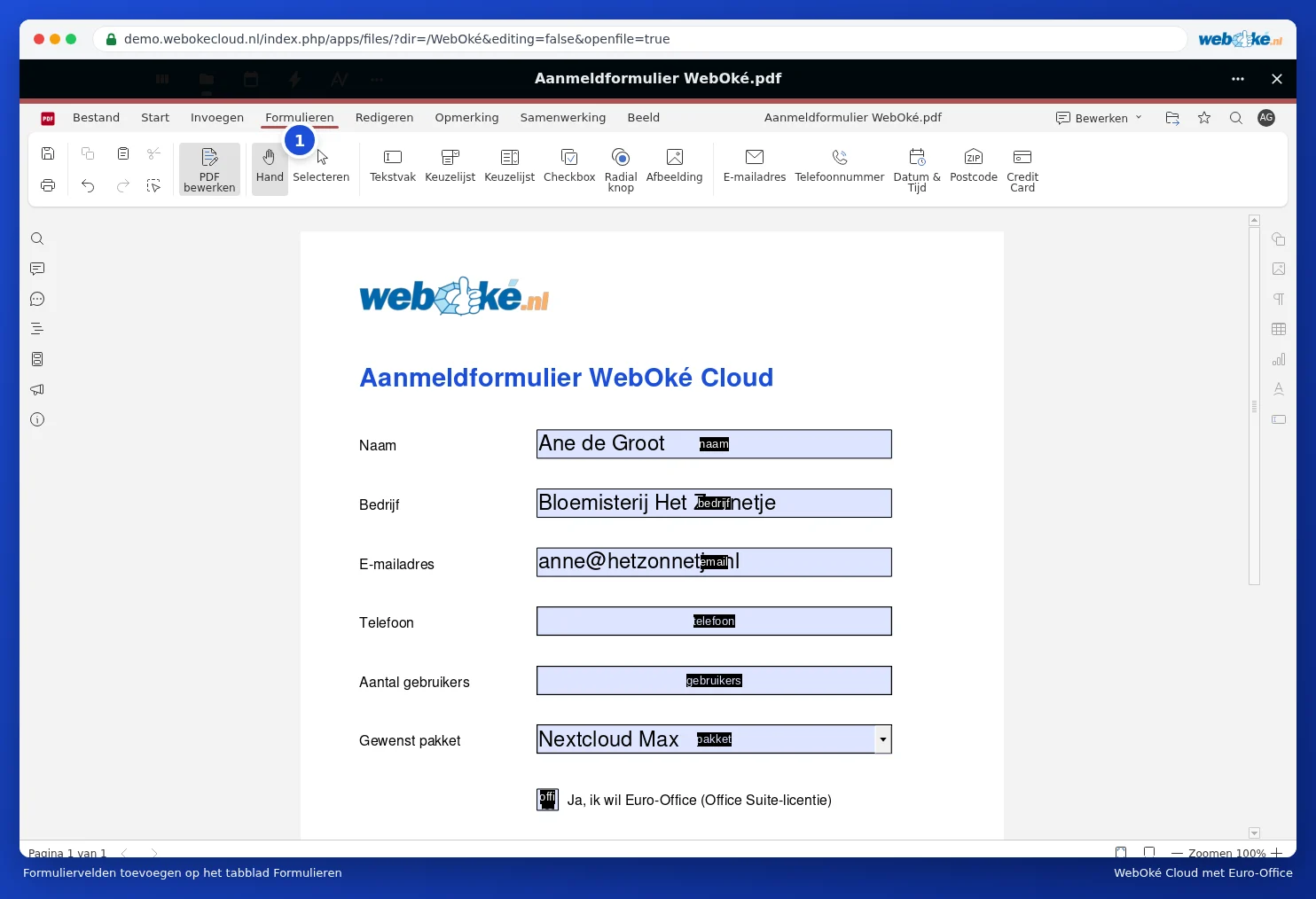
Vous pouvez également créer vous-même un formulaire à remplir dans Euro-Office, par exemple un formulaire d'inscription ou un questionnaire client. Vous commencez avec un pdf, ou créez dans Nextcloud via Nouveau un nouveau formulaire pdf.
- Ouvrez le pdf et choisissez en haut à droite le mode Édition.
- Allez à l'onglet Formulaires (1).
- Choisissez un champ et cliquez à l'endroit du pdf où il doit se trouver. Faites glisser les bords pour agrandir ou réduire le champ.
- À droite, vous définissez pour chaque champ notamment le nom, un Espace réservé (le texte d'exemple gris), un Conseil, si le champ est Obligatoire, ainsi que la mise en forme.
Types de champs
| Champ | Utilité |
|---|---|
| Zone de texte | Texte libre, comme un nom ou une remarque |
| Liste déroulante | Choisir parmi des valeurs fixes, par exemple un forfait. Il existe deux boutons Liste déroulante : une liste déroulante et une liste dont les choix sont directement visibles. |
| Case à cocher | Une case à cocher |
| Bouton radio | Exactement un choix parmi plusieurs possibilités |
| Image | Un emplacement pour une photo ou un logo |
| Adresse e-mail, Numéro de téléphone, Code postal | Des champs qui vérifient que la saisie est correcte |
| Date & Heure | Choisir une date dans un calendrier |
| Carte de crédit | Un champ pour un numéro de carte |
Conseil : donnez aux champs qui vont ensemble un nom clair, comme "nom", "entreprise" et "email". Vous pourrez ainsi facilement traiter les données saisies par la suite.