
Chapitre 9 · 9.1
Partager un document avec un collègue
Vous souhaitez travailler sur un document avec un collègue ? Partagez alors le fichier avec lui ou elle. Votre collègue dispose d'un compte personnel dans votre WebOké Nextcloud et verra ensuite le fichier dans ses propres fichiers.
Partager depuis Fichiers
- Dans votre WebOké Nextcloud, allez dans Fichiers et recherchez le document.
- Cliquez à côté du nom sur l'icône de partage, le petit personnage avec le plus (1). La barre latérale s'ouvre à droite avec l'onglet Partager / Partage.
- Sous Partages internes (2), vous partagez avec des collègues qui ont un compte dans votre Nextcloud. Sous Partages externes (3), vous partagez avec des personnes extérieures, et avec Créer un lien de partage public (4), vous créez un lien que tout le monde peut ouvrir.

- Cliquez dans le champ sous Partages internes et tapez les premières lettres du nom de votre collègue. Choisissez-le ou la dans la liste (1).
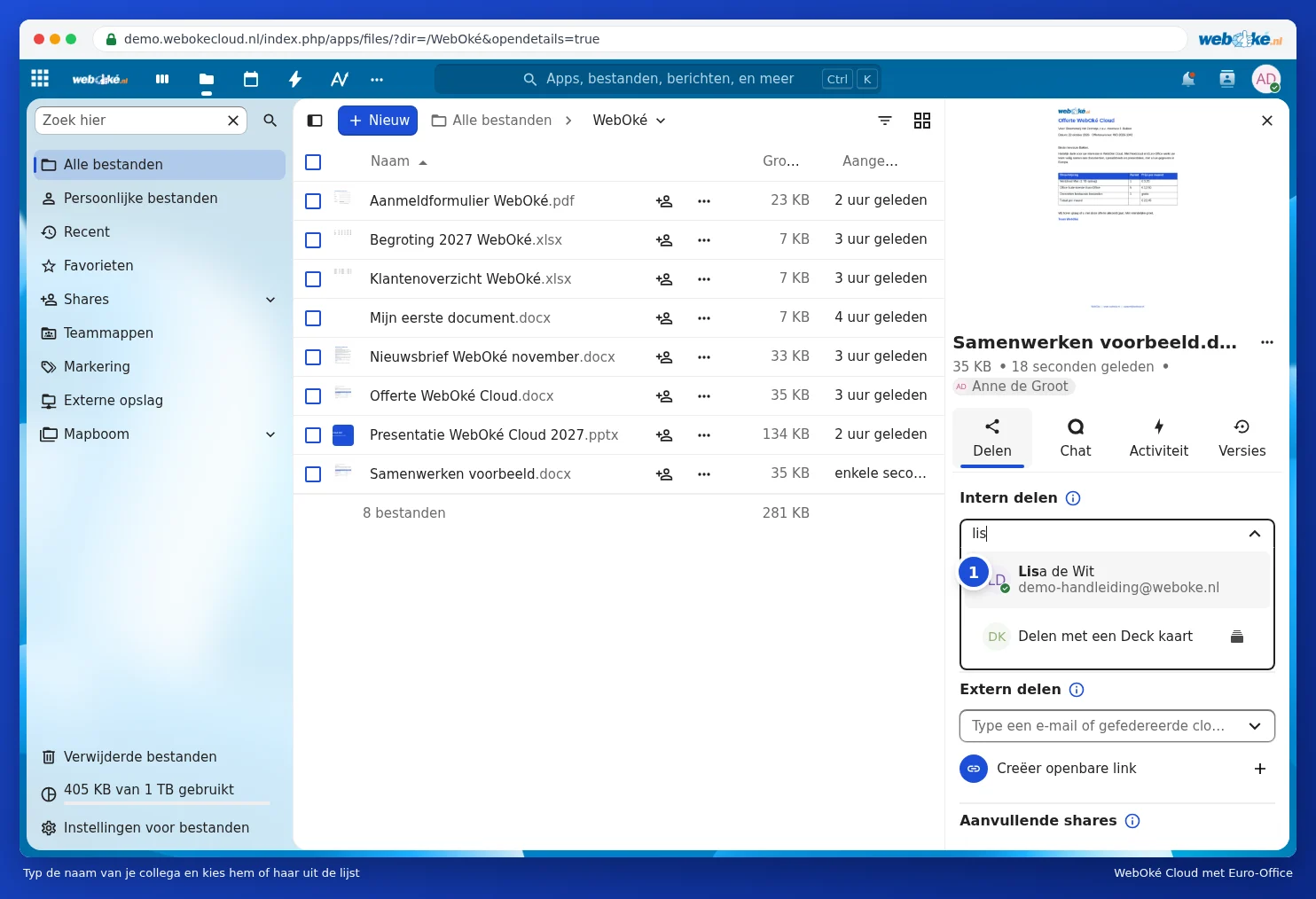
- Choisissez ce que votre collègue peut faire : Lecture seule (1) ou Autoriser la modification (2). Si vous souhaitez travailler ensemble sur le document, choisissez Autoriser la modification.
- Cliquez sur Enregistrer le partage (4).

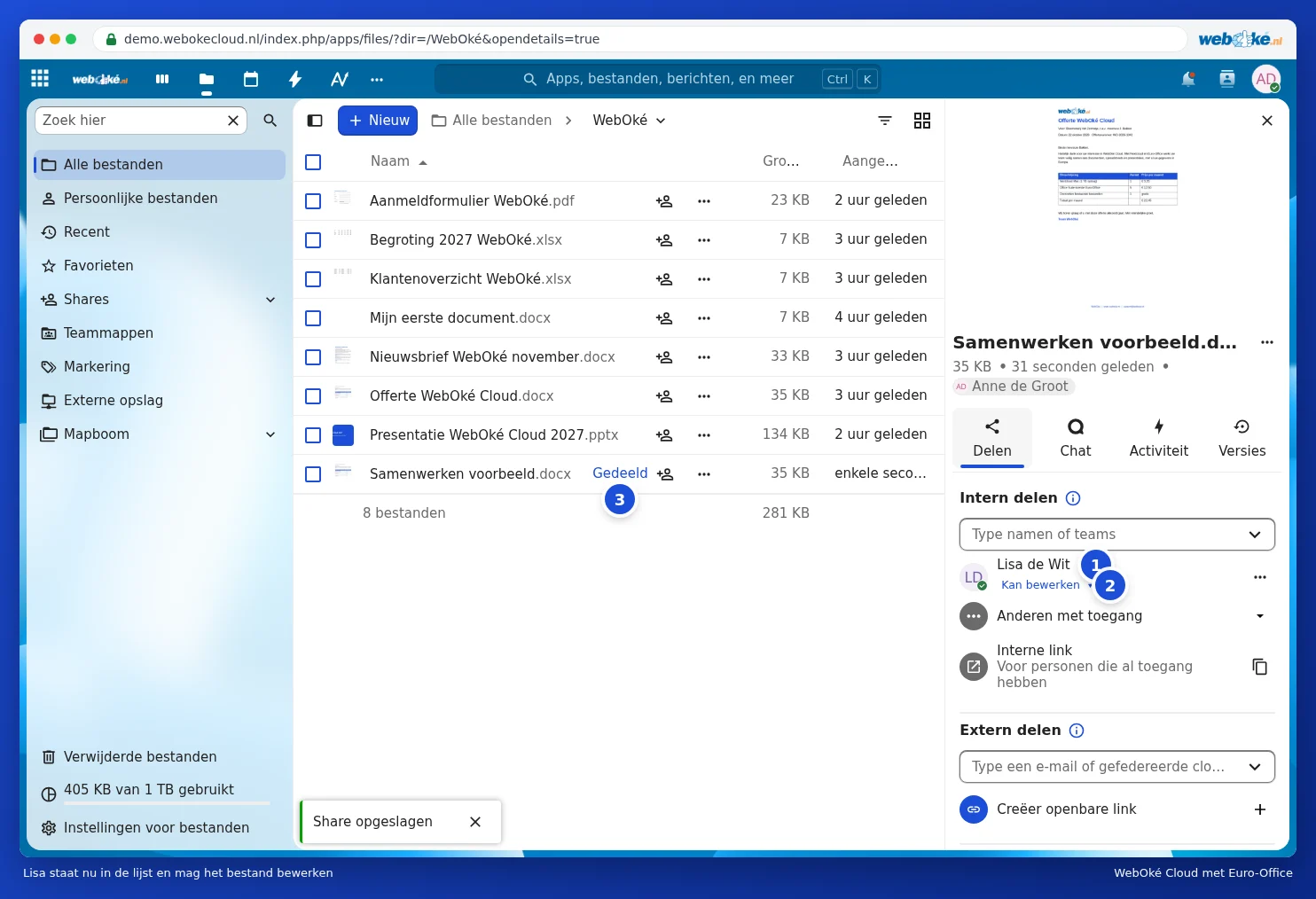
Votre collègue apparaît désormais dans la liste (1), avec en dessous ce qu'il ou elle peut faire (2). Cliquez dessus pour modifier les droits ultérieurement. Dans la liste des fichiers, vous voyez à côté du document qu'il est partagé (3).
Plus de paramètres
Avant d'enregistrer, cliquez sur Paramètres avancés (3 sur l'image des droits). Vous y définissez une date d'expiration (1) : après cette date, votre collègue n'aura plus accès au fichier. Vous pouvez également ajouter une note (2), par exemple "Pouvez-vous vérifier les prix ?", et choisir si votre collègue peut télécharger et synchroniser le fichier.

Partager depuis l'éditeur
Le document est déjà ouvert ? Cliquez alors en haut à droite sur Partager / Partage (1). Le même bouton se trouve sur l'onglet Collaboration.
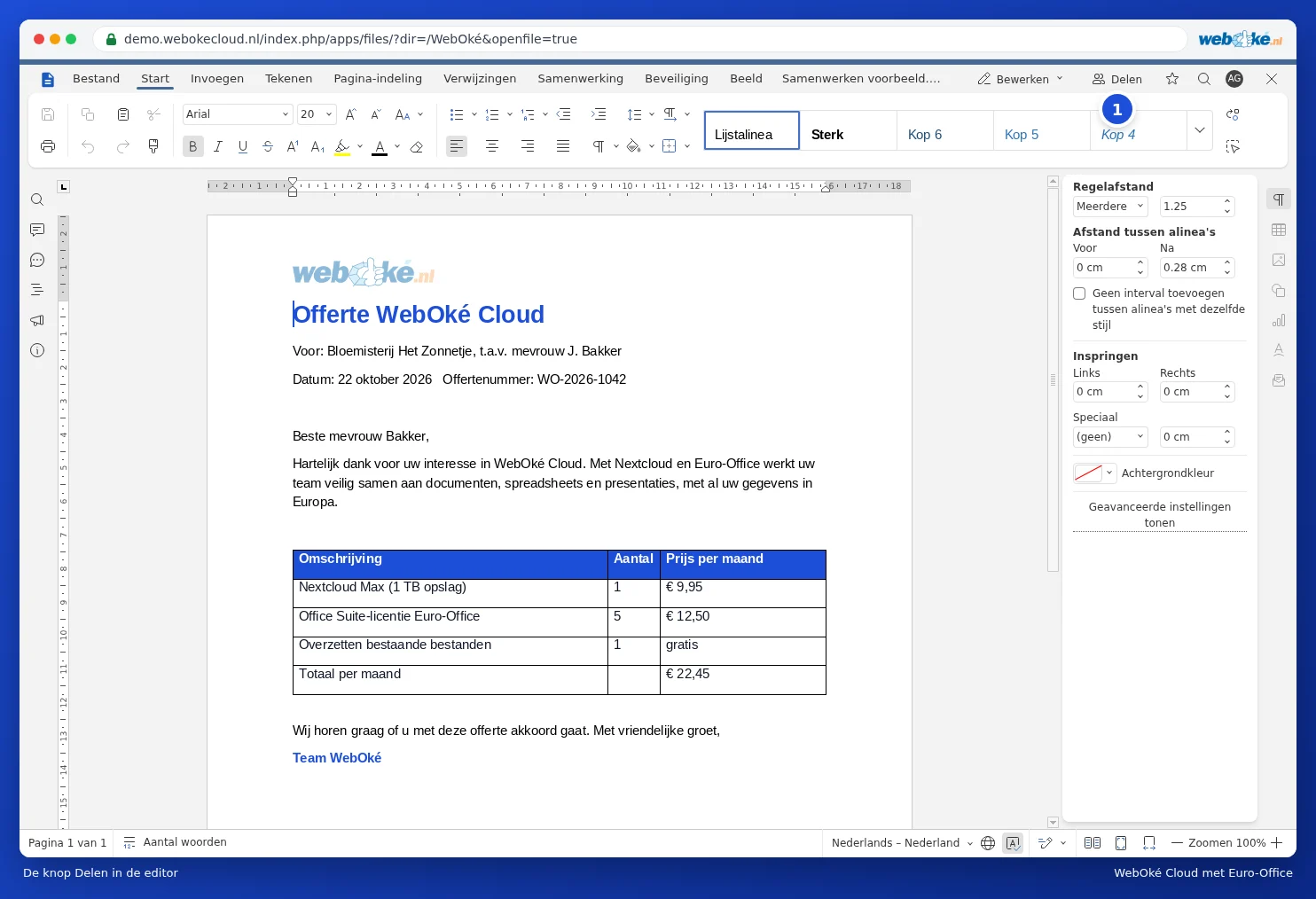
La même barre latérale de partage que dans Fichiers s'ouvre alors à côté de votre document. Vous partagez donc sans fermer le document.

Arrêter le partage
Vous ne souhaitez plus partager ? Cliquez dans la barre latérale de partage sur les trois points à côté du nom de votre collègue et choisissez Ne plus partager. Votre collègue ne verra alors plus le fichier.
Astuce : vous partagez souvent avec le même groupe de collègues ? Partagez plutôt un dossier entier, ou utilisez un dossier d'équipe. Tout ce que vous placez dans ce dossier est automatiquement disponible pour tout le monde.