
Chapitre 7 · 7.2
Annotations, surlignages et commentaires dans un PDF
Dans l'onglet Commentaire, vous ajoutez des annotations dans un PDF, tout comme avec un stylo et un surligneur sur papier. Pratique pour vérifier un devis, un contrat ou une création.

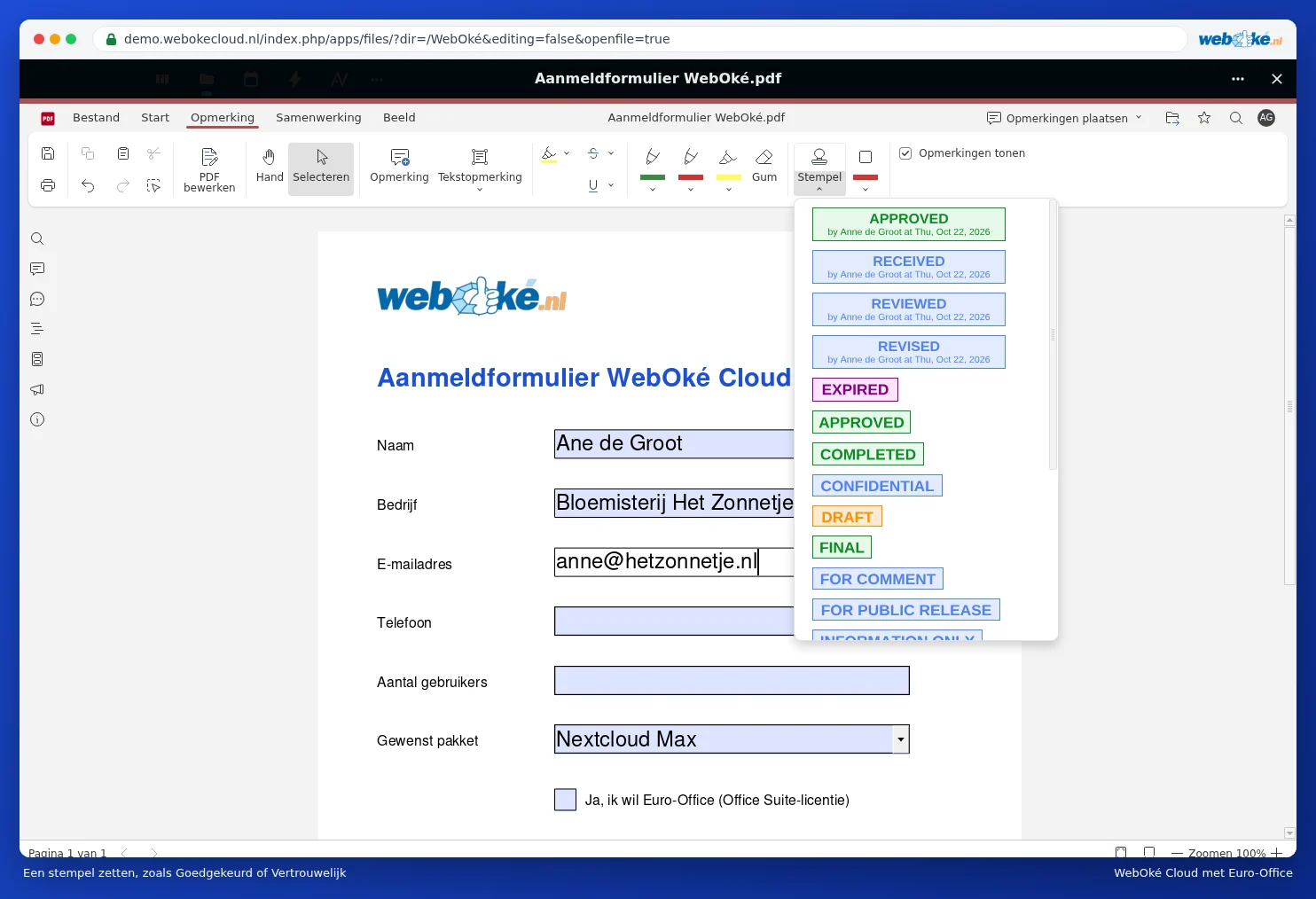
Les outils
- Commentaire (1) : une note à un endroit du PDF. Vos collègues la voient et peuvent y réagir.
- Commentaire texte (2) : du texte directement sur la page, ou une bulle de texte avec une flèche.
- Mettre en évidence, Barré et Souligné (3) : sélectionnez du texte dans le PDF et choisissez la couleur.
- Les stylos (4) : dessinez librement avec un stylo ou un surligneur. Avec la Gomme, vous l'effacez à nouveau.
- Tampon (5) : apposez un tampon tel que APPROVED ou CONFIDENTIAL sur la page.
- La forme (6) : un quadrilatère, un cercle, une flèche ou une ligne pour indiquer quelque chose.
Consulter et répondre aux commentaires
Cliquez à gauche sur l'icône avec la bulle de texte pour voir tous les commentaires les uns en dessous des autres. Cliquez sur un commentaire pour vous y rendre, pour répondre ou pour le marquer comme résolu. Avec la case à cocher Afficher les commentaires, vous masquez temporairement les commentaires.
Attention : les annotations sont enregistrées dans le PDF lui-même. Elles restent visibles même si vous téléchargez le PDF et l'ouvrez dans un autre programme.