
Chapitre 15 · 15.22
Créer des courriers à partir d'une liste d'adresses
Une invitation, un rappel ou une newsletter à adresser à tous vos clients, avec pour chaque courrier le nom et l'adresse corrects. Taper chaque courrier séparément représente beaucoup de travail. Avec Fusion et publipostage, Euro-Office crée tous les courriers en une seule fois à partir d'un tableur contenant les adresses.
De quoi avez-vous besoin ?
- Un tableur (xlsx) dans votre WebOké Nextcloud, avec dans la première ligne les noms de colonnes, par exemple Civilité, Nom, Entreprise, Adresse, Code postal, Ville. Chaque ligne suivante correspond à un destinataire.
- Un courrier (docx) contenant le texte fixe.
Étape 1 : relier la liste de destinataires
- Ouvrez le courrier.
- Allez dans l'onglet Collaboration et cliquez sur Fusion et publipostage (1).
- Choisissez À partir du stockage pour sélectionner la liste de destinataires dans votre Nextcloud, À partir du fichier pour un fichier sur votre ordinateur, ou À partir de l'URL pour un fichier sur internet.
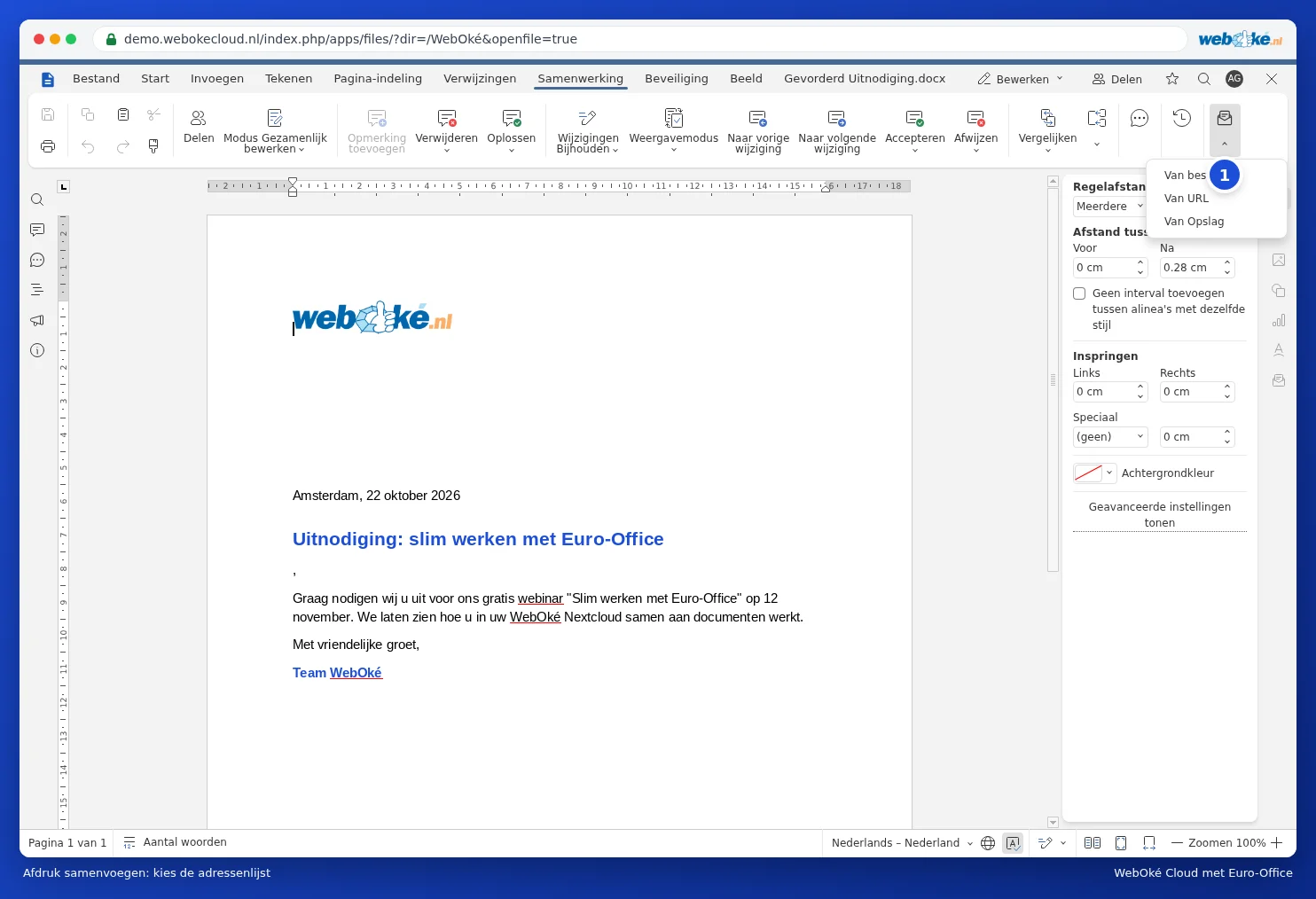
À droite apparaissent les Paramètres de fusion et publipostage. Avec Modifier la liste de destinataires, vous cochez ou décochez les destinataires.
Étape 2 : insérer les champs dans le courrier
- Placez le curseur à l'endroit où le nom doit apparaître.
- Cliquez à droite sur Insérer un champ de fusion et choisissez Nom.
- Faites de même pour Entreprise, Adresse, Code postal et Ville. Insérez vous-même les espaces et les retours à la ligne entre les champs, et tapez par exemple une virgule après la civilité.

Étape 3 : vérifier et fusionner
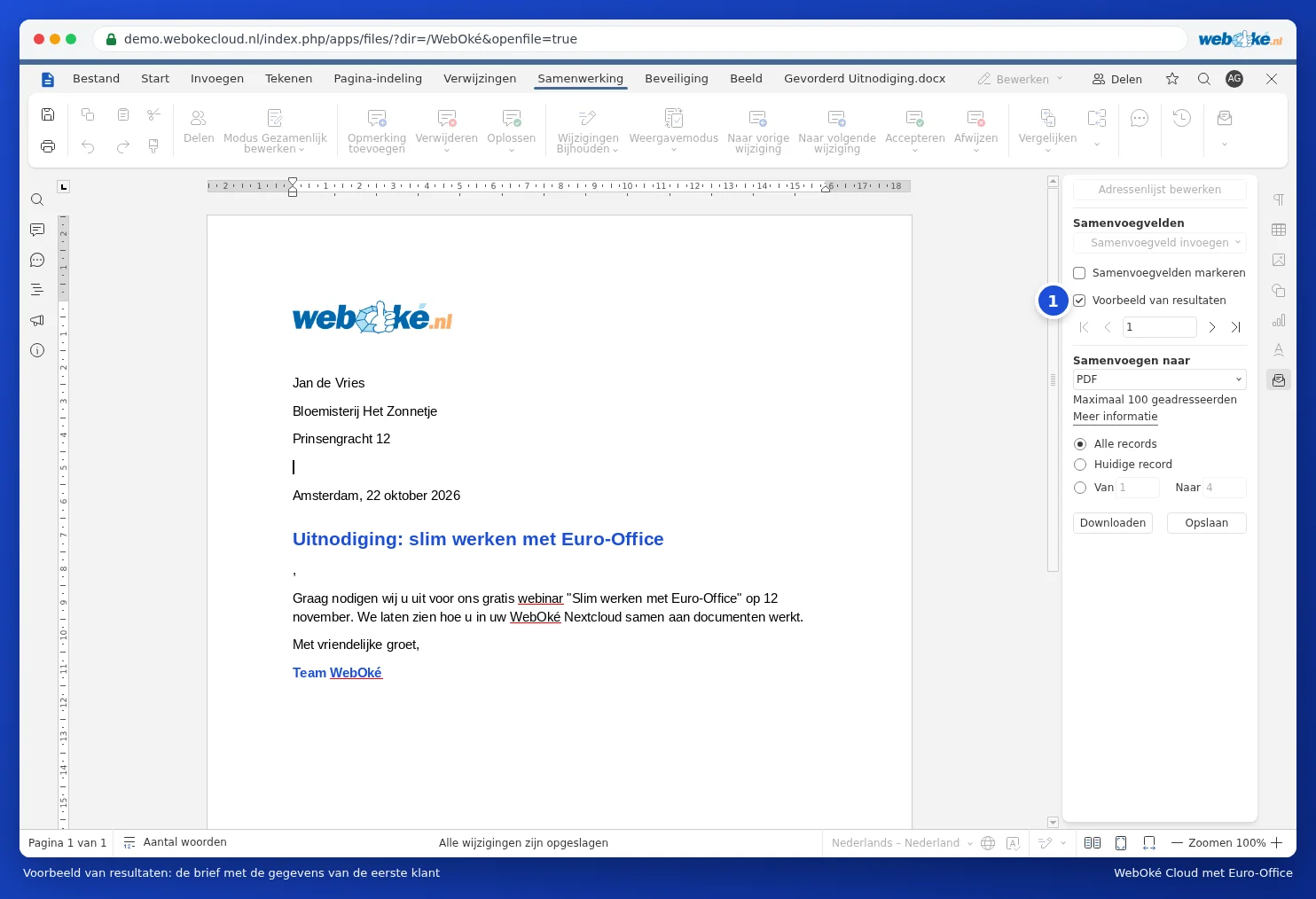
- Cliquez sur Aperçu des résultats. Les flèches vous permettent de parcourir les courriers par destinataire.
- Dans Fusionner en, choisissez ce que vous souhaitez : un seul PDF regroupant tous les courriers à imprimer, un Docx à relire, ou un E-mail.
- Choisissez si vous voulez tous les enregistrements ou seulement une partie, puis cliquez sur Télécharger ou Enregistrer.
Pièges et limites
- Euro-Office fusionne au maximum 100 destinataires à la fois. Si vous en avez davantage, procédez par lots (enregistrements 1 à 100, 101 à 200) avec De et À.
- La fusion et le publipostage fonctionnent dans le navigateur, dans votre WebOké Nextcloud.
- Euro-Office ne peut pas créer d'étiquettes d'adresses (plusieurs adresses sur une seule feuille) : chaque courrier reçoit un seul destinataire. Une alternative honnête : créez les étiquettes dans un tableur avec les adresses disposées dans une grille adaptée à votre feuille d'étiquettes, ou utilisez un logiciel d'étiquetage du fabricant de vos étiquettes.
- Un code postal apparaît sans zéro initial ou un montant semble bizarre dans le courrier ? Vérifiez le format des nombres dans le tableur (voir Conserver le zéro au début d'un numéro de téléphone ou d'un code postal).