
Chapitre 10 · 10.3
Migrer vos e-mails via Mon WebOké
Mon WebOké dispose de son propre outil de migration : Migrer les e-mails. Il vous permet de copier tous vos e-mails de votre ancien fournisseur, comme Gmail, Outlook, Ziggo ou KPN, vers votre boîte mail chez WebOké. Tous vos dossiers et tout votre historique de messagerie sont transférés. Votre ancienne boîte mail reste exactement telle qu'elle était. L'outil est gratuit.
Ouvrir l'outil
- Connectez-vous à Mon WebOké.
- Cliquez dans le menu de gauche sur Mes produits (1).
- Cliquez en haut, dans la rangée d'onglets, sur Migrer les e-mails (2). Vous trouvez également Migrer les e-mails dans le sous-menu de Mes produits, ou vous allez directement sur mon.weboke.nl/emailverhuizen.
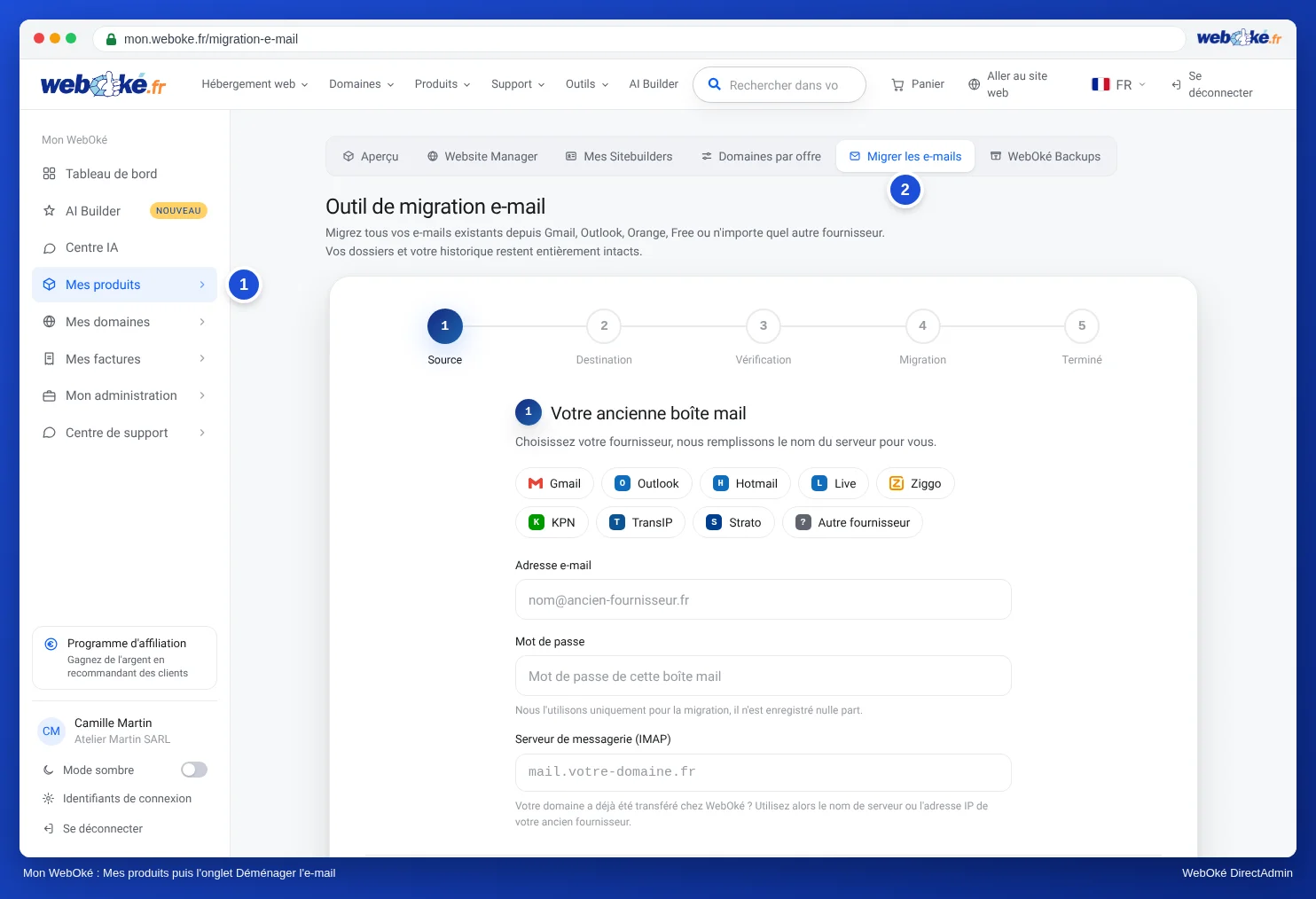
La migration se déroule en cinq étapes : Source, Cible, Vérification, Migration et Terminé.

Étape 1 : votre ancienne boîte mail (Source)
- Choisissez votre ancien fournisseur (1) : Gmail, Outlook, Hotmail, Live, Ziggo, KPN, TransIP ou Strato. L'outil remplit alors automatiquement le nom du serveur. Si votre fournisseur ne figure pas dans la liste, choisissez Autre fournisseur et saisissez vous-même le nom du serveur dans Serveur de messagerie (IMAP).
- Saisissez l'Adresse e-mail (2) et le Mot de passe de votre ancienne boîte mail. Nous utilisons le mot de passe uniquement pour la migration et ne le stockons nulle part.
- Cliquez sur Suivant : boîte mail de destination. L'outil teste automatiquement la connexion.
Attention : votre domaine a-t-il déjà été transféré vers WebOké ? Indiquez alors comme serveur de messagerie le nom de serveur ou l'adresse IP de votre ancien fournisseur, et non mail.votredomaine.nl. Cette adresse pointe en effet déjà vers WebOké.
Migrer depuis Gmail
Google n'autorise plus les programmes externes à se connecter avec votre mot de passe habituel. Vous devez donc créer une fois un mot de passe d'application : un mot de passe spécial réservé à ce type de connexions. Activez d'abord la validation en deux étapes sur votre compte Google, puis créez le mot de passe d'application. Saisissez-le ensuite comme mot de passe de votre ancienne boîte mail. Si vous choisissez Gmail, l'outil affiche un lien vers la page correspondante de Google.
Migrer depuis Outlook, Hotmail, Live ou Microsoft 365
Microsoft n'accepte plus de mot de passe pour récupérer les e-mails, pas même un mot de passe d'application. Vous devez donc vous connecter une fois chez Microsoft dans l'outil :
- Choisissez Outlook, Hotmail ou Live comme ancien fournisseur (ou indiquez outlook.office365.com comme serveur de messagerie).
- Cliquez sur Se connecter avec Microsoft (1).
- Ouvrez microsoft.com/devicelogin et saisissez le code affiché par l'outil. Avec Copier, vous placez le code dans votre presse-papiers.
- Connectez-vous avec le compte Microsoft de la boîte mail que vous souhaitez migrer et cliquez sur Accepter.
- L'outil détecte automatiquement que vous êtes connecté et affiche Connecté chez Microsoft en tant que suivi de votre adresse.

Cela fonctionne pour les comptes personnels (Outlook.com, Hotmail, Live) ainsi que pour les boîtes mail professionnelles Microsoft 365. Nous n'avons accès à votre boîte mail que pendant la durée de la migration. Nous supprimons ensuite cet accès.
Microsoft indique que vous avez besoin de l'autorisation d'un administrateur ? Votre organisation ne l'autorise alors pas. Demandez à l'administrateur de votre environnement Microsoft 365 d'approuver WebOké E-mailverhuizing, ou exportez vos e-mails dans Outlook (le programme sur votre ordinateur) vers un fichier .pst et contactez-nous.
Étape 2 : votre boîte mail chez WebOké (Cible)
- Dans Adresse e-mail chez WebOké, saisissez votre nouvelle adresse ainsi que le mot de passe de cette boîte mail. Si vous n'avez pas encore de boîte mail, créez-en une d'abord (voir Créer une adresse E-mail).
- L'outil remplit lui-même le serveur de messagerie dès que votre domaine pointe vers WebOké. S'il ne pointe pas encore vers nous, vous voyez Nom de serveur requis. Saisissez alors le nom de serveur de votre pack, par exemple linux2023.webawere.nl. Il figure dans votre e-mail de bienvenue et dans Mes produits (voir Votre nom de serveur et votre nom d'utilisateur DA retrouver).
- Cliquez sur Suivant : vérification.
Étape 3 : vérifier et démarrer
L'outil a testé les deux boîtes mail et indique le nombre de messages et de dossiers trouvés dans votre ancienne boîte mail. Les dossiers qui ne sont pas des e-mails, comme un agenda ou des contacts, ne sont pas transférés. Ils sont mentionnés séparément.
Vous souhaitez recevoir un e-mail une fois la migration terminée ? Saisissez alors votre adresse e-mail dans M'envoyer un e-mail quand la migration est terminée. Cliquez sur Lancer la migration.
Étapes 4 et 5 : migration et terminé
La migration s'exécute sur nos serveurs. Vous voyez, pour chaque dossier, le nombre de messages déjà copiés. Vous n'avez pas besoin d'attendre : vous pouvez fermer la page, la migration continue. Une fois terminée, vous voyez Vos e-mails ont été migrés avec le nombre de messages, de dossiers et la durée. Avec Se connecter au webmail, vous vérifiez immédiatement le résultat, et avec Migrer une autre boîte mail, vous passez à la boîte mail suivante.
Vous pouvez lancer au maximum trois migrations en même temps. Pour davantage de boîtes mail, attendez qu'une migration soit terminée.
La migration est en pause
Si un problème survient en cours de route, l'outil met la migration en pause. Rien n'est perdu dans ce cas. Vous voyez la raison :
- Votre boîte mail WebOké est pleine. Agrandissez la boîte mail dans DirectAdmin (voir Stockage par boîte mail et ce qui se passe quand elle est pleine) ou supprimez des messages volumineux, puis cliquez sur Réessayer.
- Le mot de passe n'est plus accepté. Vérifiez le mot de passe et cliquez sur Réessayer.
- La connexion a été interrompue. Cliquez sur Réessayer.
- Une partie des messages n'a pas pu être récupérée. Cela se produit surtout avec des dossiers contenant des éléments d'agenda ou des contacts. Cliquez sur Réessayer. Si le blocage se reproduit sur le même dossier, envoyez le journal au support.
Après avoir cliqué sur Réessayer, la migration reprend là où elle s'était arrêtée. Avec Afficher le journal technique, vous voyez exactement ce qui s'est passé, et avec Copier le journal, vous pouvez facilement l'envoyer avec un ticket.
Questions fréquentes
Mes e-mails restent-ils chez mon ancien fournisseur ? Oui. L'outil copie tout et ne supprime rien.
Combien de temps dure une migration ? Une petite boîte mail est terminée en quelques minutes. Une boîte mail contenant plusieurs milliers de messages ou de grosses pièces jointes peut prendre quelques heures.
Après la migration, j'ai encore reçu des e-mails sur mon ancienne adresse. Relancez la migration. Les messages déjà copiés sont ignorés. Seuls les nouveaux messages sont ajoutés.
Est-il sûr de saisir mon mot de passe ? Oui. Nous l'utilisons uniquement pendant la migration pour lire votre ancienne boîte mail. Il n'est stocké nulle part.