
Chapitre 10 · 10.2
Migrations IMAPSync dans DirectAdmin
Avec Migrations IMAPSync, vous copiez dans DirectAdmin les e-mails d'une boîte mail chez un autre fournisseur vers une boîte mail de votre pack. DirectAdmin se connecte pour cela en IMAP à l'ancien serveur de messagerie et transfère tous les dossiers et messages. Votre ancienne boîte mail reste inchangée.
Astuce : Vous déménagez depuis Outlook.com, Hotmail, Live ou Microsoft 365 ? Utilisez alors E-mail verhuizen dans Mon WebOké (voir Migrer vos e-mails via Mijn WebOké). Microsoft n'accepte plus de mot de passe pour récupérer les e-mails, et IMAPSync dans DirectAdmin fonctionne uniquement avec un mot de passe.
Avant de commencer
- La boîte mail chez WebOké doit déjà exister (voir Créer une adresse E-mail) et disposer de suffisamment d'espace de stockage.
- Vous avez besoin du serveur IMAP, de l'adresse e-mail et du mot de passe de l'ancienne boîte mail.
- Pour Gmail, vous avez besoin d'un mot de passe d'application à la place de votre mot de passe habituel (voir Migrer vos e-mails via Mijn WebOké).
Démarrer une migration
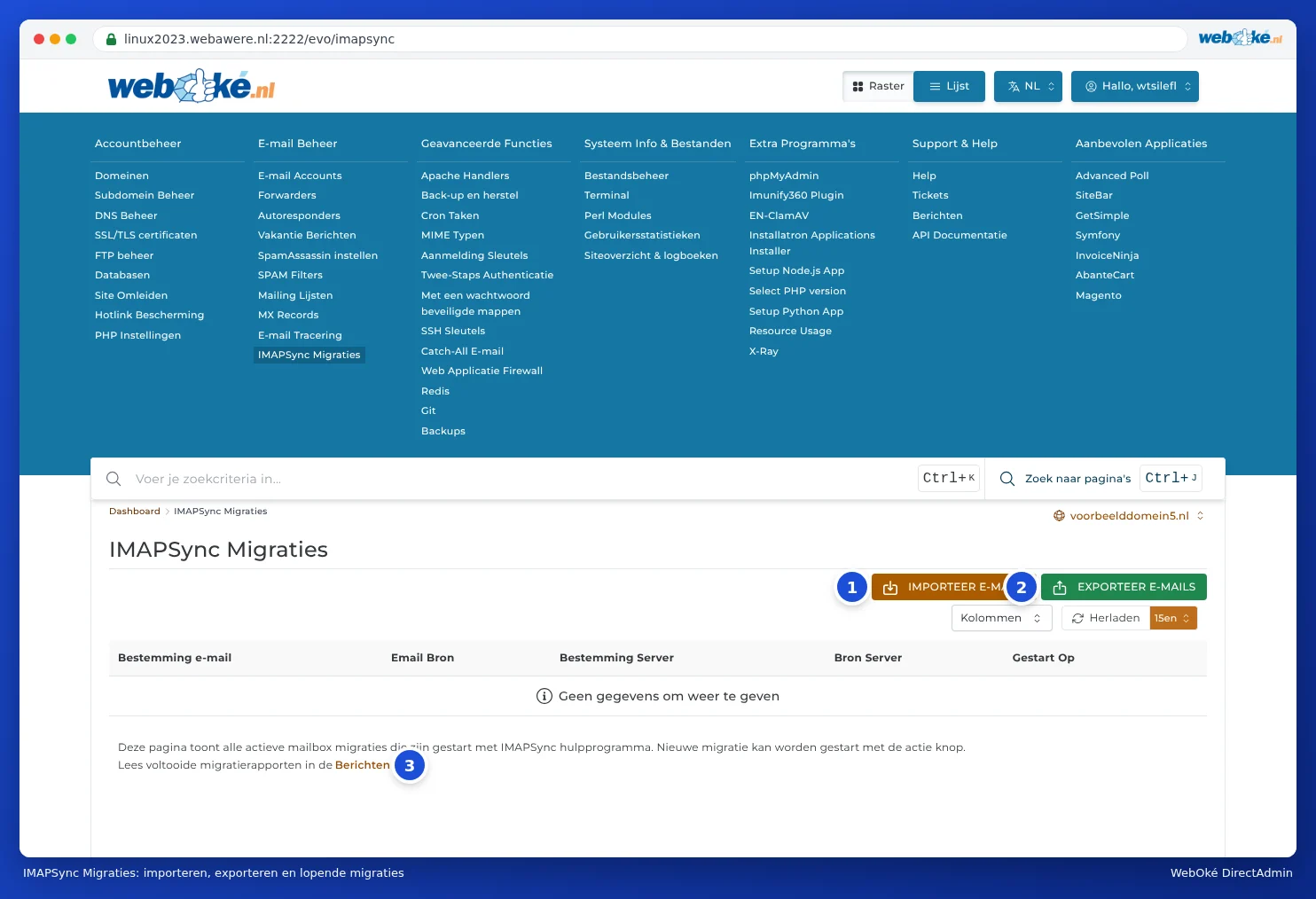
- Cliquez dans le menu, sous Gestion E-mail, sur Migrations IMAPSync. Vous voyez la liste des migrations en cours.
- Cliquez sur IMPORTER LES E-MAILS (1).
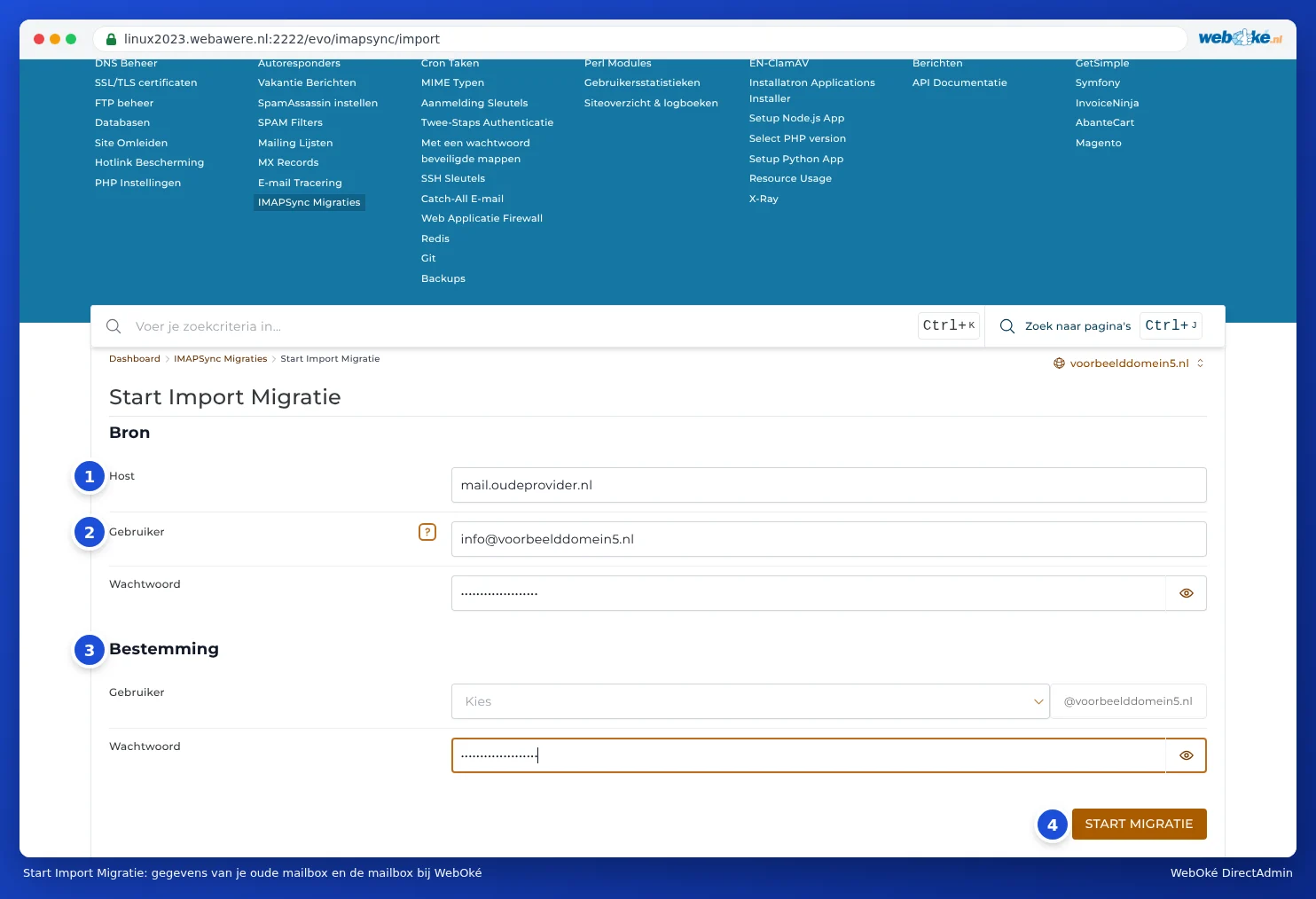
Vous arrivez sur Démarrer la migration d'importation. Renseignez-y :
- Dans Source, Hôte (1) : le serveur IMAP de votre ancien fournisseur, par exemple imap.gmail.com.
- Dans Utilisateur (2) : le nom d'utilisateur de votre ancienne boîte mail. Il s'agit en général de l'adresse e-mail complète.
- Dans Mot de passe : le mot de passe (ou mot de passe d'application) de votre ancienne boîte mail.
- Dans Destination (3), Utilisateur : choisissez la boîte mail de votre pack vers laquelle les e-mails doivent être transférés.
- Dans Mot de passe : le mot de passe de cette boîte mail chez WebOké.
- Cliquez sur DÉMARRER LA MIGRATION (4).
La migration se poursuit ensuite en arrière-plan. Vous la voyez dans la liste sur la page Migrations IMAPSync tant qu'elle est en cours. Une fois terminée, le compte rendu se trouve dans Zone de Message (en haut à droite sous votre nom d'utilisateur, ou via le lien sous la liste). Une grande boîte mail peut prendre plusieurs heures.
Serveurs IMAP connus
| Fournisseur | Serveur IMAP | Remarque |
|---|---|---|
| Gmail et Google Workspace | imap.gmail.com | Mot de passe d'application requis. |
| Ziggo | imap.ziggo.nl | |
| KPN | imap.kpnmail.nl | |
| TransIP | imap.transip.email | |
| Strato | imap.strato.com | |
| Outlook, Hotmail, Live, Microsoft 365 | outlook.office365.com | Ne fonctionne pas avec un mot de passe. Utilisez Migrer vos e-mails via Mijn WebOké. |
Votre fournisseur ne figure pas dans la liste ? Recherchez alors dans ses pages d'aide les paramètres pour IMAP. Si vous venez d'un autre hébergeur, le serveur est souvent mail.votredomaine.fr. Votre domaine pointe-t-il déjà vers WebOké ? Utilisez alors le nom de serveur ou l'adresse IP de votre ancien fournisseur, car mail.votredomaine.fr pointe alors déjà vers nous.
Exporter des e-mails vers un autre serveur
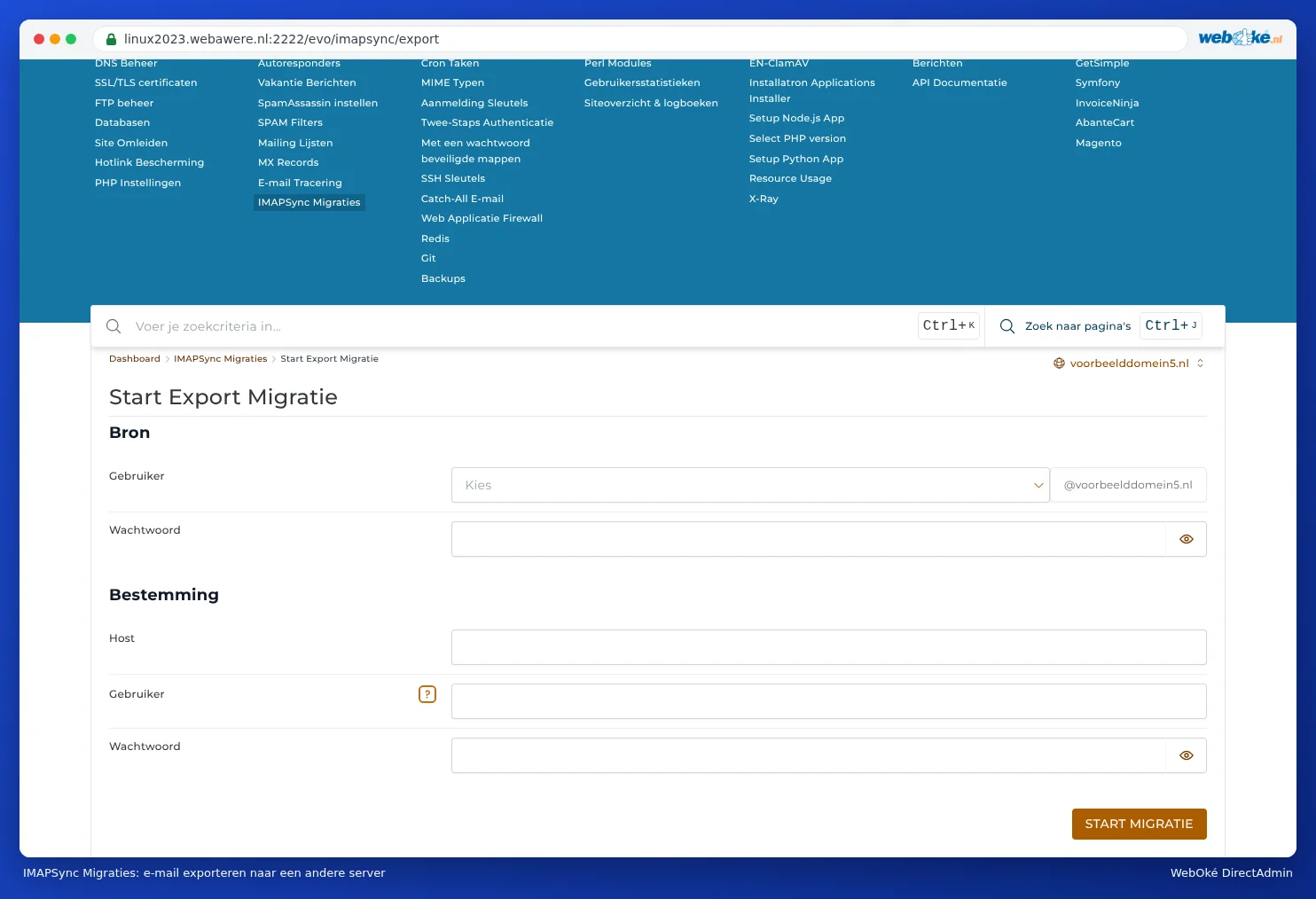
Avec EXPORTER LES E-MAILS (2), c'est l'inverse : vous copiez les e-mails d'une boîte mail de votre pack vers une boîte mail sur un autre serveur. Vous renseignez alors les données de votre boîte mail chez WebOké et de la boîte mail sur l'autre serveur.
Questions fréquentes
Puis-je relancer la migration ? Oui. Les messages déjà copiés sont ignorés. N'hésitez donc pas à la relancer juste après avoir modifié vos enregistrements MX.
La migration s'arrête en cours de route. C'est généralement parce que la boîte mail chez WebOké est pleine. Augmentez l'espace de stockage de la boîte mail (voir Stockage par boîte mail et ce qui se passe quand elle est pleine) et relancez la migration. Consultez également le compte rendu dans Zone de Message pour voir ce qui a posé problème.
Je reçois une erreur lors de la connexion à l'ancien serveur. Vérifiez le mot de passe et le nom du serveur, et assurez vous que votre ancien fournisseur autorise IMAP. Pour Gmail, vous devez utiliser un mot de passe d'application.
Mes contacts et mon agenda sont-ils également transférés ? Non. IMAP ne copie que les e-mails. Vous exportez les contacts et l'agenda séparément depuis votre ancien logiciel de messagerie ou webmail.