
Chapitre 13 · 13.2
Installer WordPress
Regardez la vidéo explicative
Vous installez WordPress avec Installatron en quelques minutes. Vous choisissez l'emplacement, votre compte administrateur et quelques paramètres ; Installatron s'occupe du reste, y compris de la base de données.
Avant de commencer
- Votre domaine pointe-t-il déjà vers WebOké ? Ce n'est pas obligatoire pour installer, mais tant que votre domaine pointe encore vers votre ancien hébergeur, vous ne verrez pas votre nouveau site dans le navigateur. Pour savoir comment tout de même le consulter, lisez Tester mon site web avant que le domaine soit transféré.
- Le dossier est-il vide ? Si vous installez dans le dossier racine de votre domaine (public_html), supprimez d'abord les anciens fichiers, comme un vieux fichier index.html. Sinon, celui-ci risque de prendre le pas sur WordPress.
- Disposez-vous d'un certificat SSL ? Demandez-en un d'abord (voir Demander un certificat Let's Encrypt gratuit). Vous pourrez ainsi choisir directement l'adresse en https.
Étape 1 : choisir WordPress
- Ouvrez Installatron (voir Ouvrir Installatron : que pouvez-vous installer ?).
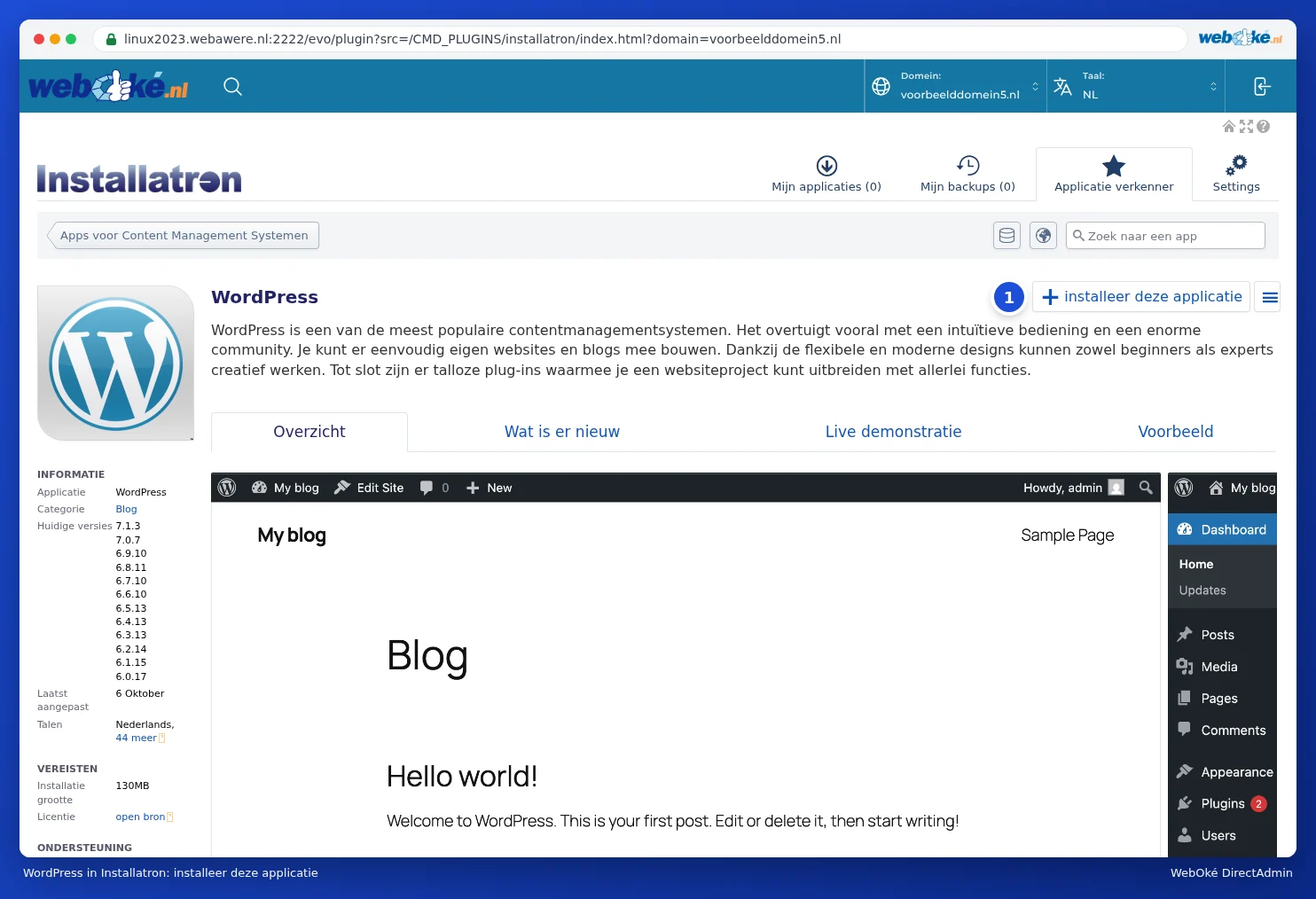
- Tapez "WordPress" dans le champ de recherche, ou cliquez sur WordPress dans l'Explorateur d'applications.
- Cliquez sur +installer cette application (1).
Étape 2 : l'emplacement
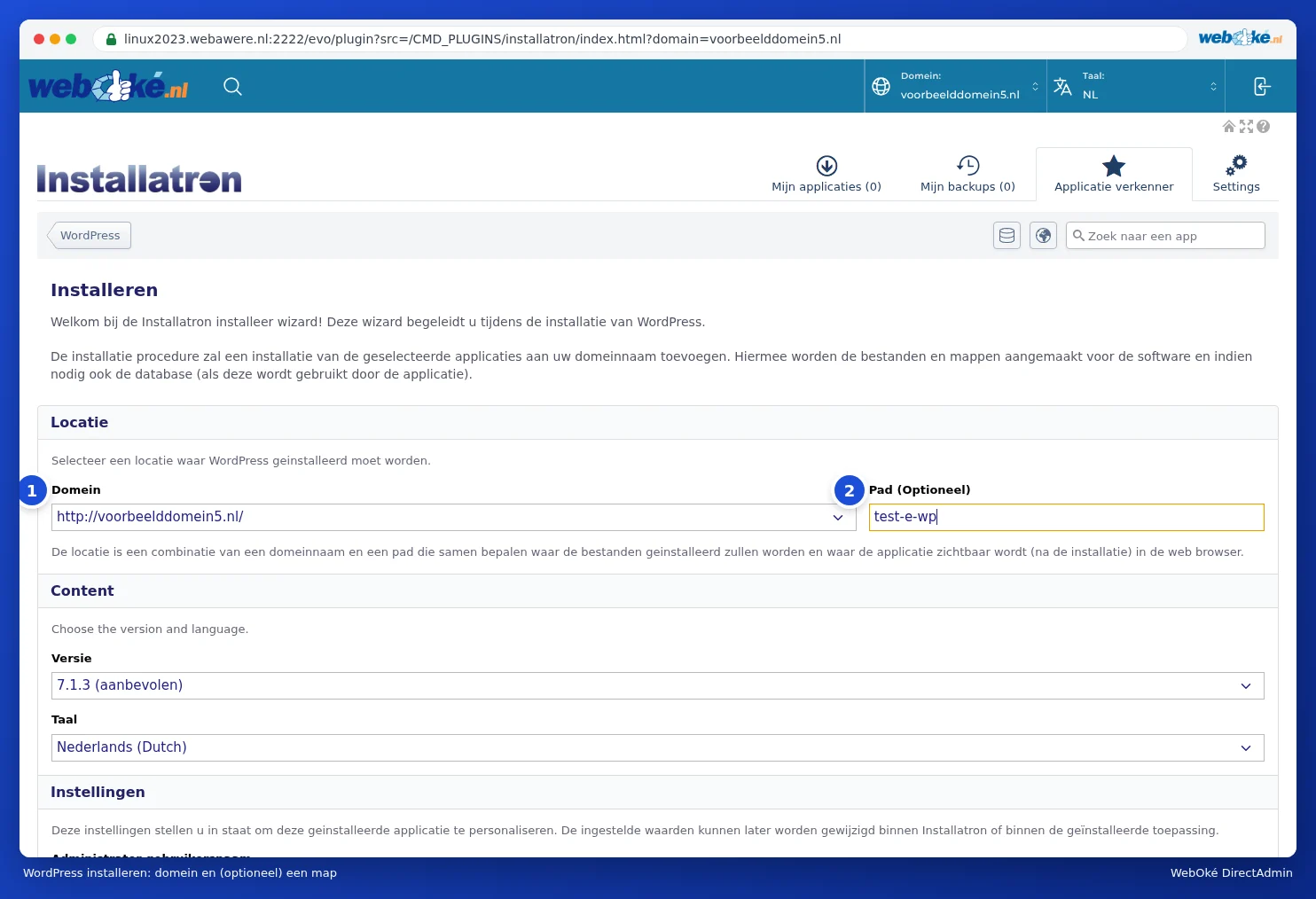
- Choisissez votre domaine dans Domaine (1). Choisissez https:// si vous disposez d'un certificat, et choisissez avec ou sans www, selon ce que vous souhaitez voir dans la barre d'adresse des visiteurs. Ne choisissez pas une adresse contenant ~, comme https://linux2023.webawere.nl/~nomutilisateur : il s'agit d'une adresse temporaire du serveur. Vous voulez consulter votre site avant que votre domaine ne pointe vers WebOké ? Utilisez alors Tester votre site avant le transfert, qui propose deux méthodes pour tester votre site (voir Tester mon site web avant que le domaine soit transféré).
- Laissez Chemin (facultatif) (2) vide pour installer WordPress directement sur votre domaine (votredomaine.nl). Si vous indiquez un dossier, comme blog, WordPress sera installé sur votredomaine.nl/blog (voir Installer dans un sous-dossier ou sur un sous-domaine).
- Sous Version figure la version la plus récente, suivie de la mention (recommandé). Laissez cette valeur telle quelle. Choisissez dans Langue la langue de votre site.
Étape 3 : votre compte administrateur et votre site
Sous Paramètres, renseignez :
- Nom d'utilisateur administrateur : le nom avec lequel vous vous connecterez à WordPress. Installatron propose un nom aléatoire. Vous pouvez en choisir un autre, mais évitez de préférence admin : c'est le premier que les pirates essaient.
- Mot de passe administrateur : Installatron propose un mot de passe robuste. Cliquez sur Afficher le mot de passe pour le voir et conservez-le immédiatement, ou cliquez sur Générer pour en obtenir un nouveau.
- E-mail administrateur : votre propre adresse e-mail. C'est là que WordPress enverra par exemple un lien si vous avez oublié votre mot de passe.
- Nom du site et Slogan du site : le nom et la courte description de votre site. Vous pourrez les modifier plus tard dans WordPress.

Étape 4 : paramètres avancés (vous pouvez les ignorer)
Sous Avancé, vous pouvez choisir Gérer automatiquement les paramètres avancés pour moi ; Installatron utilise alors de bons paramètres par défaut. Si vous choisissez Me laisser gérer ces paramètres, vous verrez :
- Gestion de la base de données : laissez Installatron créer automatiquement une nouvelle base de données (recommandé), ou choisissez-en une existante.
- Mise à jour automatique : si WordPress se met à jour automatiquement (voir Mises à jour et mises à jour automatiques). Par défaut : uniquement les versions mineures et les mises à jour de sécurité.
- Mise à jour automatique des extensions WordPress et Mise à jour automatique des thèmes WordPress : si les extensions et les thèmes sont également mis à jour automatiquement. Activé par défaut.
- Retour arrière de la mise à jour automatique : crée une sauvegarde temporaire avant chaque mise à jour automatique et la restaure si la mise à jour échoue. Laissez cette option activée.
- Emplacement de sauvegarde par défaut et Sauvegarde automatique : où sont stockées les sauvegardes et si Installatron en crée selon une planification (voir Créer et restaurer des sauvegardes dans Installatron).
- Notification par e-mail : les notifications que vous recevez, par exemple après une mise à jour automatique.

Étape 5 : installer
Cliquez en bas sur +Installer. Après environ une demi-minute, WordPress est prêt. Vous retrouvez alors l'installation sous Mes applications : avec le nom de votre site, l'adresse, la version de WordPress, l'espace occupé par les fichiers et la base de données, la version PHP et le nombre de sauvegardes.

Pour chaque installation, vous disposez de ces boutons :
- Modifier (1) : les paramètres de l'installation, comme les mises à jour automatiques et les sauvegardes (voir Mises à jour et mises à jour automatiques).
- Sauvegarde (2) : créer une sauvegarde (voir Créer et restaurer des sauvegardes dans Installatron).
- Copier (3) et Synch : cloner le site web vers un autre emplacement et resynchroniser une copie avec l'original (voir Cloner et créer un environnement de test (staging)).
- Le bouton à trois traits ≡ (4) : plus d'actions, comme la suppression (voir Une installation supprimer).
- login (5) : vous êtes immédiatement connecté à l'administration de WordPress, sans mot de passe. Vous pouvez aussi simplement aller sur votredomaine.nl/wp-admin et vous connecter avec le nom d'utilisateur et le mot de passe de l'étape 3.
Si vous cliquez sur la valeur en regard de Fichiers ou Base de données, vous ouvrez le dossier dans le Gestionnaire de fichiers ou la base de données dans phpMyAdmin. En regard de PHP, vous voyez avec quelle version de PHP le site fonctionne ; pour savoir comment la modifier, lisez Choisir la version de PHP (Select PHP version).
Questions fréquentes
J'ai installé WordPress, mais je vois toujours la page de réservation de WebOké.
Dans ce cas, votre domaine ne pointe probablement pas encore vers votre hébergement, ou un ancien fichier index.html se trouve encore dans public_html. Vérifiez le DNS (voir Ouvrir l'Administration DNS et lire les enregistrements et Mon domaine ne fonctionne pas encore après un transfert ou une modification) et regardez dans le Gestionnaire de fichiers si une ancienne page d'accueil est présente (voir Ouvrir le Gestionnaire de fichiers : les répertoires de votre hébergement). Actualisez également la page sans cache (Ctrl+F5).
J'ai perdu le mot de passe de WordPress.
Cliquez sur la page de connexion de WordPress sur Mot de passe oublié ?. Ou définissez un nouveau mot de passe via le Gestionnaire de site dans Mon WebOké (voir Est-ce aussi possible dans Mon WebOké ? Le Gestionnaire de sites).
Puis-je aussi accéder à WordPress sans mot de passe ?
Oui. Cliquez dans Installatron sous Mes applications sur login, ou dans le Gestionnaire de site de Mon WebOké sur Login. Vous êtes alors immédiatement connecté à l'administration de WordPress.