
Chapitre 5 · 5.7
Configurer et compléter le SPF
Grâce à un enregistrement SPF, vous indiquez au monde entier quels serveurs sont autorisés à envoyer des e-mails au nom de votre domaine. Des destinataires comme Gmail, Outlook.com et KPN vérifient cela. Si un e-mail provient d'un serveur qui ne figure pas dans votre enregistrement SPF, il atterrit plus vite dans les spams ou est refusé.
L'enregistrement SPF standard chez WebOké
Chaque forfait d'hébergement dispose déjà d'un enregistrement SPF :
v=spf1 a mx include:webawere.nl ~all
| Partie | Signification |
|---|---|
| v=spf1 | Il s'agit d'un enregistrement SPF. |
| a | Le serveur vers lequel pointe votre domaine est autorisé à envoyer des e-mails. |
| mx | Les serveurs de vos enregistrements MX sont autorisés à envoyer des e-mails. |
| include:webawere.nl | Tous les serveurs de messagerie de WebOké sont autorisés à envoyer des e-mails. |
| ~all | Tous les autres serveurs ne le sont pas ; les e-mails provenant d'autres serveurs sont considérés comme suspects (rejet léger). |
Un seul enregistrement SPF au maximum
Un domaine ne peut avoir qu'un seul enregistrement SPF. Si deux enregistrements commencent par v=spf1, les destinataires les rejettent tous les deux, ce qui est pire que l'absence de SPF. Si un autre service vous demande d'ajouter un enregistrement SPF, ne créez donc pas un second enregistrement, mais complétez l'enregistrement existant.
Ajouter un service à votre enregistrement SPF
Envoyez-vous aussi des e-mails via un autre service, comme Microsoft 365, Google Workspace, Mailchimp ou votre logiciel de comptabilité ? Ajoutez alors ce service avec include:.
- Ouvrez Administration DNS.
- Cliquez sur le crayon derrière l'enregistrement TXT qui commence par v=spf1.
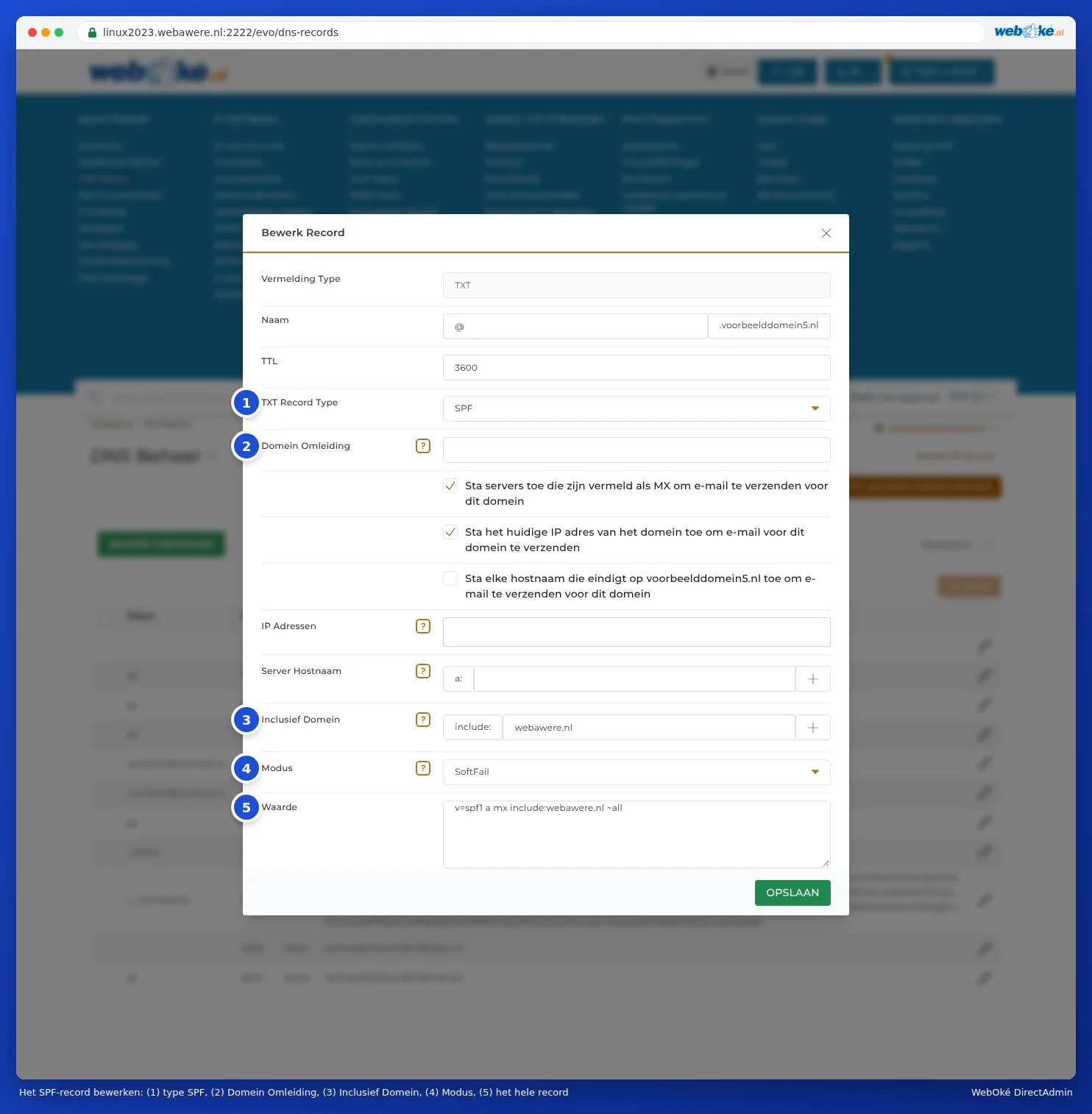
- DirectAdmin ouvre l'enregistrement avec Type d’enregistrement TXT sur SPF, afin que vous puissiez le modifier par parties.
- Dans Inclure le domaine, indiquez le domaine fourni par le service, sans include: devant, par exemple spf.protection.outlook.com. Avec le bouton plus, vous ajoutez une ligne pour un autre service.
- Laissez webawere.nl en place, même si vos e-mails passent par un autre prestataire. Votre site web et vos formulaires envoient des e-mails via nos serveurs.
- Vérifiez en bas, dans Valeur, l'apparence de l'enregistrement complet, puis enregistrez.
Les autres champs :
- Rediriger le domaine : reprendre la politique SPF d'un autre domaine. Si vous utilisez ce champ, les autres champs ne comptent pas. Laissez-le vide.
- Les trois cases à cocher Autoriser les serveurs répertoriés comme MX, Autoriser l'adresse IP actuelle du domaine et Autoriser tout nom d'hôte se terminant par votredomaine.nl : ce sont mx, a et ptr. Laissez-les telles quelles.
- Adresses IPs et Nom d'hôte du serveur : un serveur isolé autorisé à envoyer des e-mails, par adresse IP ou par nom.
- Mode : ce qui se passe avec les e-mails provenant d'autres serveurs. Échec sans conséquence (~all) marque l'e-mail comme suspect, Échec (-all) le fait refuser, Neutre (?all) ne dit rien. Nous recommandons Échec sans conséquence.
Includes fréquemment utilisés :
| Service | Inclure le domaine |
|---|---|
| Microsoft 365 | spf.protection.outlook.com |
| Google Workspace | _spf.google.com |
Reprenez toujours la valeur indiquée par le service lui-même : celle-ci peut changer.
Attention : Lors d'une vérification, un enregistrement SPF ne doit pas nécessiter plus de dix recherches supplémentaires (comme avec include, a et mx). Si vous y ajoutez de nombreux services, cette limite peut être atteinte et les destinataires rejetteront l'enregistrement. Supprimez les services que vous n'utilisez plus.
Astuce : Dans Mon WebOké, l'écran DNS dispose aussi d'une aide SPF avec des boutons pour Microsoft 365 et Google Workspace (voir Le DNS dans Mon WebOké et chez des serveurs de noms externes comme Cloudflare).