
Chapitre 12 · 12.2
Utilisateurs de base de données, droits et mots de passe
Regardez la vidéo explicative
Votre site web ne se connecte pas à la base de données avec vos identifiants DA, mais avec un utilisateur de base de données distinct. Lors de la création d'une base de données, DirectAdmin en crée immédiatement un (voir Créer une base de données). Vous pouvez également créer des utilisateurs supplémentaires, modifier le mot de passe d'un utilisateur ou donner à un utilisateur l'accès à une deuxième base de données.
Les utilisateurs d'une base de données
Dans la liste des bases de données, cliquez sur Gestion au niveau de la base concernée. Vous arrivez sur la page Gérer la base de données. Sous Accès utilisateur (1), vous voyez quels utilisateurs ont accès à cette base de données, et avec quels droits (par exemple Accès complet).
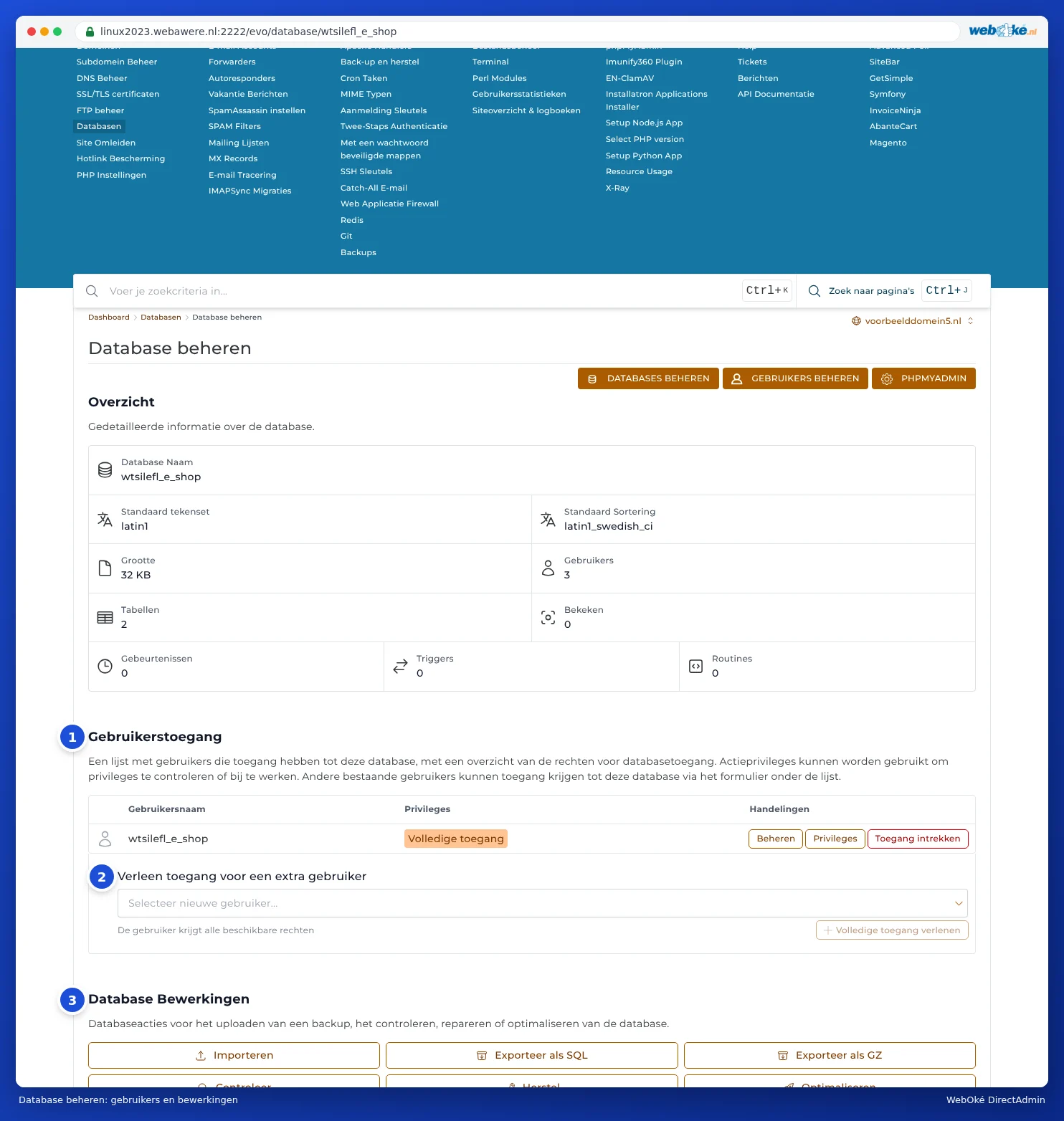
Pour chaque utilisateur, vous disposez de trois boutons :
- Gestion : la page de l'utilisateur, avec le mot de passe, les bases de données et les hôtes depuis lesquels il peut se connecter (voir ci-dessous).
- Privilèges : choisir précisément ce que l'utilisateur est autorisé à faire, par exemple uniquement la lecture (SELECT). Pour un site web ordinaire, laissez ceci sur accès complet.
- Révoquer l'accès : l'utilisateur n'a plus accès à cette base de données. L'utilisateur lui-même continue d'exister.
Avec Accorder l'accès pour un utilisateur supplémentaire (2), vous donnez également accès à cette base de données à un utilisateur existant. Choisissez l'utilisateur et cliquez sur Accorder un accès complet.
Tous les utilisateurs : Gérer l'utilisateur
En haut de Bases de données, cliquez sur UTILISATEURS. Vous voyez tous les utilisateurs de bases de données de votre forfait, avec dans la colonne Hôtes autorisés : depuis quels ordinateurs ils peuvent se connecter. En bas, créez un nouvel utilisateur sous Créer un Utilisateur.

Après la création, vous recevez le message Utilisateur créé, avec les informations du nouvel utilisateur. Conservez immédiatement le mot de passe.
Attention : Un nouvel utilisateur n'a encore accès à rien. Donnez-lui ensuite accès à une base de données : sur la page de l'utilisateur sous Accorder l'accès à une base de données supplémentaire, ou sur la base de données elle-même via Accorder l'accès pour un utilisateur supplémentaire.
Modifier le mot de passe d'un utilisateur de base de données
- Cliquez sur UTILISATEURS puis, au niveau de l'utilisateur, sur Gestion. Vous arrivez sur la page Gérer l'utilisateur.
- Saisissez un nouveau mot de passe sous Gestion des mots de passe (1) et cliquez sur CHANGER LE MOT DE PASSE.
- Modifiez immédiatement également le mot de passe dans le fichier de configuration de votre site web. Pour WordPress, il s'agit de wp-config.php, la ligne avec DB_PASSWORD. Ce fichier se modifie dans le Gestionnaire de fichiers (voir Afficher et modifier les fichiers cachés comme .htaccess).
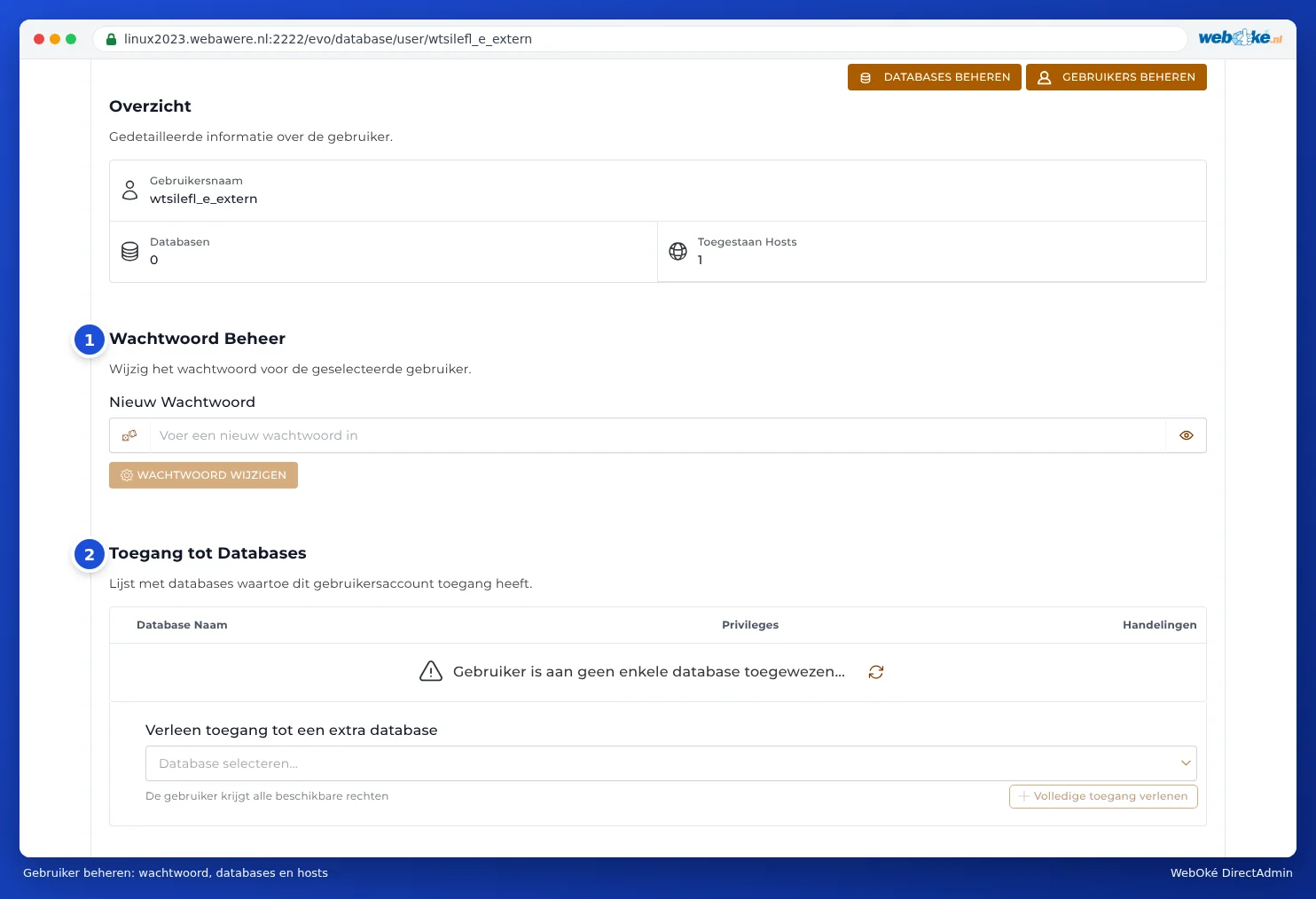
Sur la même page, vous voyez sous Accès aux bases de données (2) à quelles bases de données l'utilisateur a accès, et en dessous sous Hôtes autorisés : depuis quels ordinateurs (voir Se connecter à votre base de données depuis l'extérieur (Access Hosts)).
Tant que le nouveau mot de passe n'est pas enregistré dans la configuration de votre site web, votre site ne peut pas accéder à la base de données et les visiteurs voient un message d'erreur. Effectuez donc les deux opérations rapidement l'une après l'autre.
Où trouver les informations d'un site web existant ?
Vous ne savez plus quelle base de données et quel utilisateur votre site web utilise ? Consultez alors le fichier de configuration du site :
| Logiciel | Fichier | Que chercher ? |
|---|---|---|
| WordPress | wp-config.php | DB_NAME, DB_USER, DB_PASSWORD, DB_HOST |
| Joomla | configuration.php | $db, $user, $password, $host |
| PrestaShop | app/config/parameters.php | database_name, database_user, database_password |
Astuce : Utilisez une base de données et un utilisateur distincts pour chaque site web. Si un site est piraté, l'attaquant ne pourra alors pas accéder aux bases de données de vos autres sites web.