
Chapitre 11 · 11.6
Créer et gérer des comptes FTP
Avec FTP, vous transférez des fichiers entre votre ordinateur et votre pack d'hébergement à l'aide d'un programme tel que FileZilla. Chaque pack dispose d'un compte FTP standard. Vous pouvez également créer vous-même des comptes FTP supplémentaires, par exemple pour votre créateur de site web, avec un accès limité à un seul répertoire.
Le compte FTP standard
Le compte standard possède les mêmes informations que DirectAdmin lui-même :
- Nom d'utilisateur : votre nom d'utilisateur DA, par exemple wtsilefl (voir Votre nom de serveur et votre nom d'utilisateur DA retrouver).
- Mot de passe : votre mot de passe DA. Si vous ne le connaissez pas, définissez-en un nouveau via Mon WebOké (voir Votre mot de passe DA définir ou modifier).
- Répertoire : le répertoire principal de votre pack, qui contient tous les domaines.
Si vous modifiez votre mot de passe DA, le mot de passe de ce compte FTP change également. Pensez alors à le mettre à jour dans FileZilla.
Ouvrir la Gestion FTP
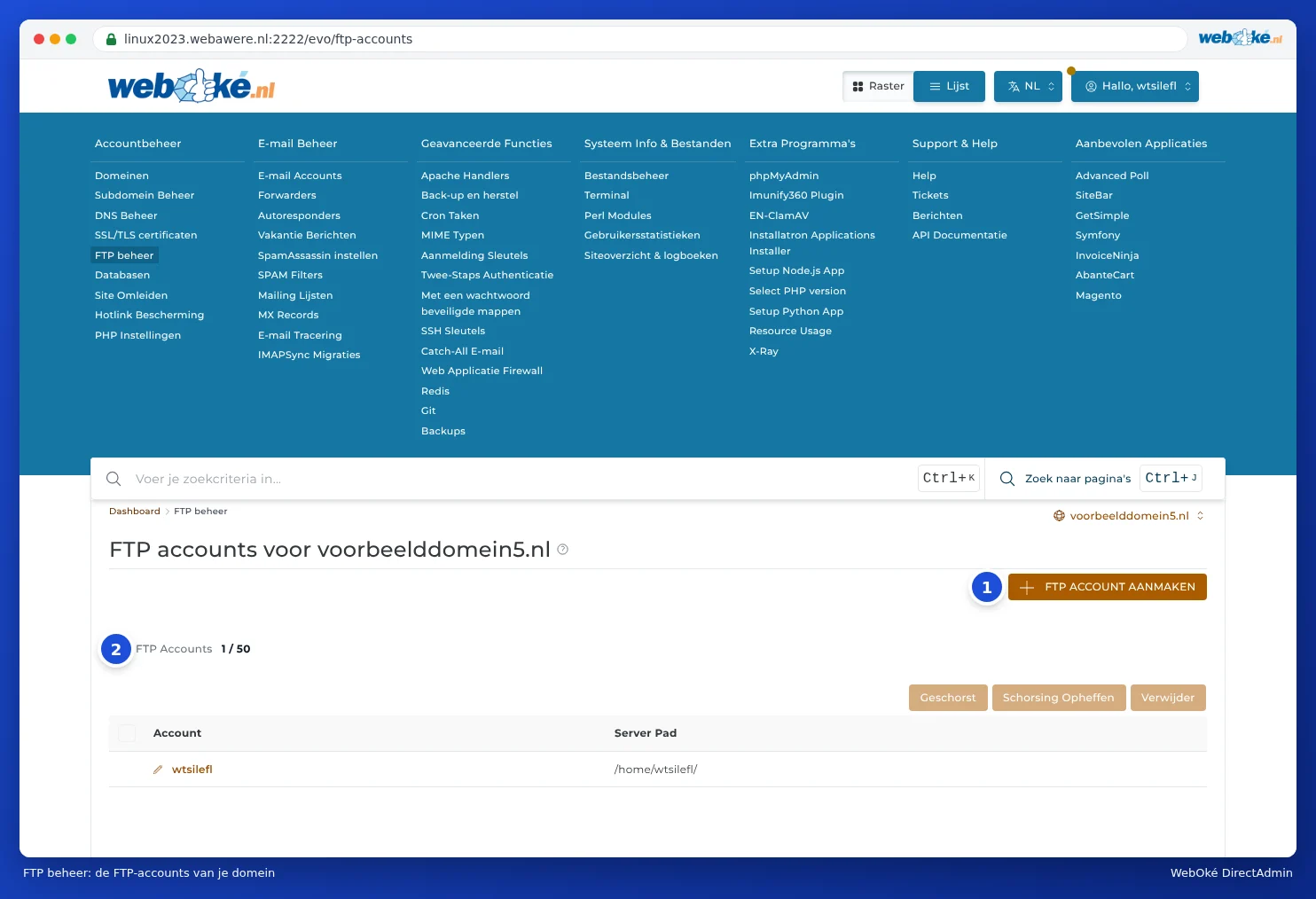
Dans DirectAdmin, sous Gestion de Compte, cliquez sur Gestion FTP. Vous voyez les comptes FTP du domaine sélectionné, avec pour chaque compte le répertoire dans lequel il fonctionne (Chemin du serveur). Si vous avez plusieurs domaines, choisissez le domaine en haut à droite (voir Travailler avec plusieurs domaines : le sélecteur de domaine).
Créer un compte FTP supplémentaire
- Cliquez sur CRÉER UN COMPTE FTP.
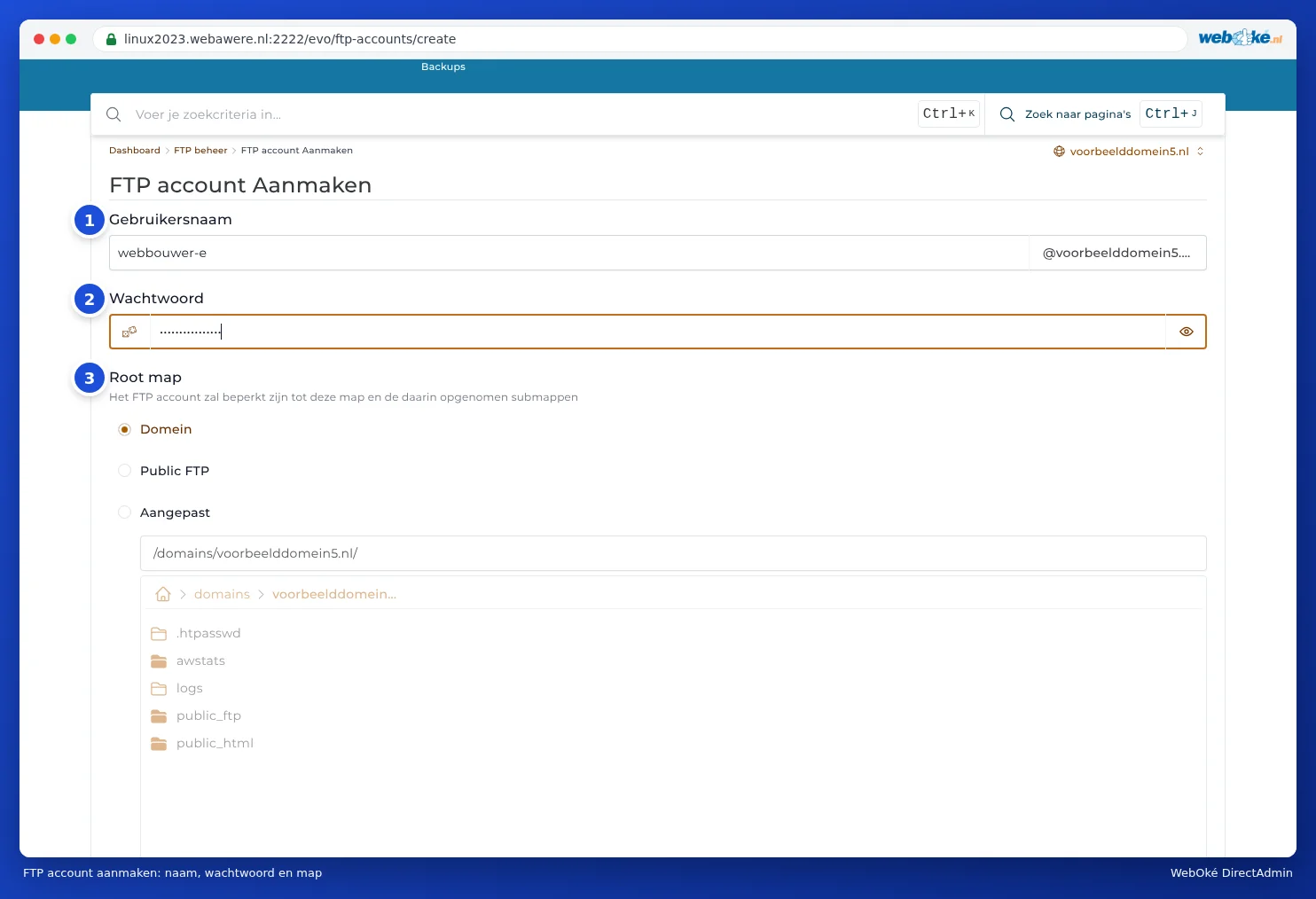
- Dans Nom d'utilisateur (1), saisissez un nom, par exemple webbouwer. @votredomaine.nl sera ajouté automatiquement derrière.
- Dans Mot de passe (2), saisissez un mot de passe fort, ou laissez-en générer un à l'aide du bouton dans le champ.
- Dans Répertoire racine (3), choisissez à quoi ce compte peut accéder :
- Domaine : le répertoire du domaine (domains/votredomaine.nl), qui contient public_html. Le choix habituel pour une personne qui travaille sur votre site web.
- Public FTP : uniquement le répertoire public_ftp. Rarement nécessaire.
- Personnalisé : un répertoire que vous choisissez vous-même, par exemple uniquement public_html/fotos. Sélectionnez le répertoire dans la liste en dessous.
- Cliquez sur CRÉER.
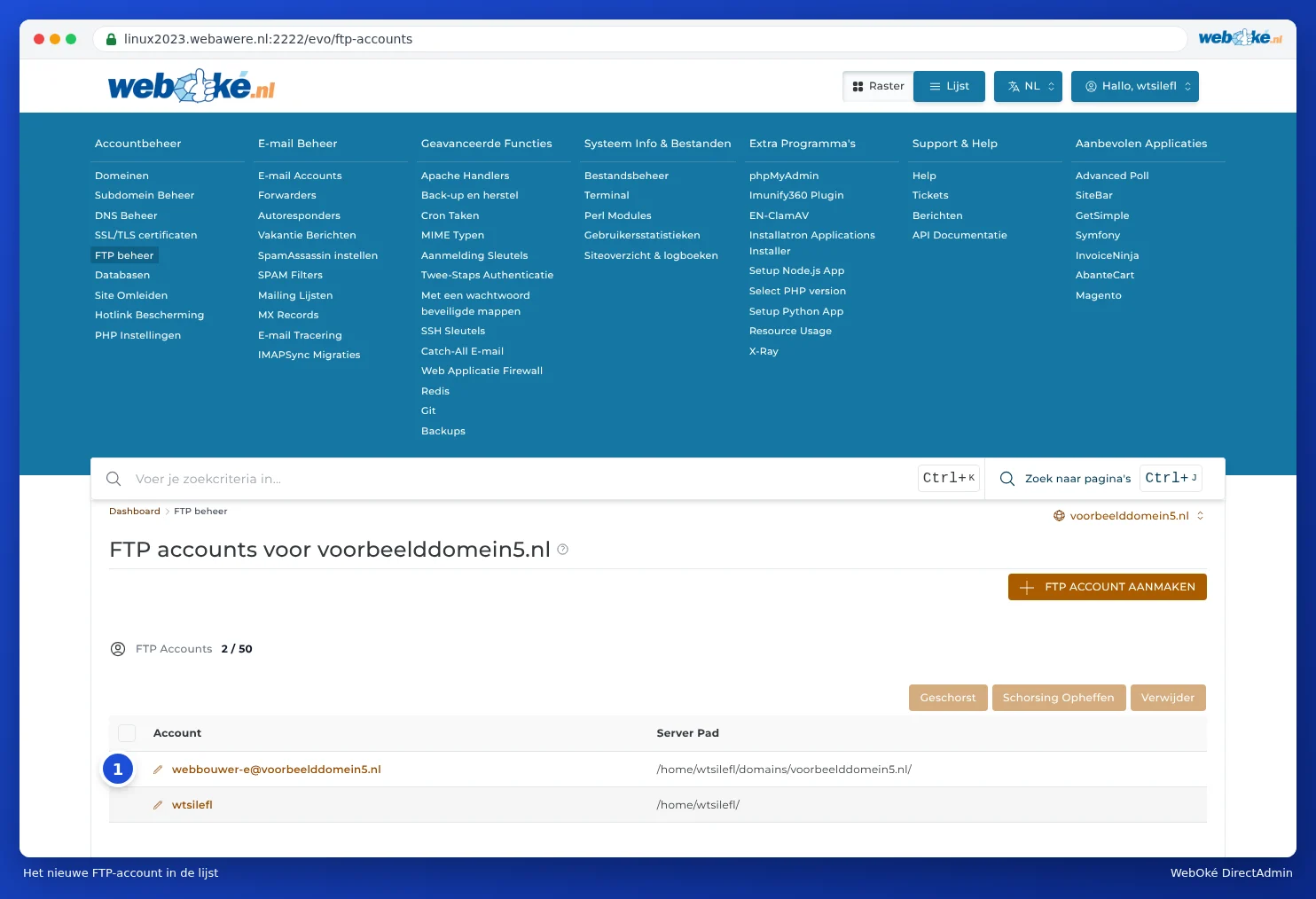
Vous recevez le message Compte FTP créé, avec le nom à utiliser pour vous connecter (dans Aanmelden), le mot de passe (cliquez sur Afficher) et le chemin. Le compte fonctionne immédiatement. Il ne peut accéder qu'au répertoire choisi et aux répertoires qu'il contient ; ce qui se trouve au-dessus reste invisible pour lui. Lorsque le compte se connecte avec FileZilla, il voit le répertoire choisi comme répertoire principal (/). Avec le choix Domaine, on y trouve donc public_html, logs et les autres répertoires du domaine.
Attention : Le nom d'utilisateur pour se connecter est le nom complet, donc webbouwer@votredomaine.nl, pas seulement webbouwer. Si vous oubliez la partie après le @, vous recevez un message indiquant que la connexion a échoué (530 Login incorrect).
Modifier, suspendre ou supprimer un compte FTP
- Modifier le mot de passe ou le répertoire : cliquez dans la liste sur le nom du compte (précédé d'un crayon) et modifiez le mot de passe ou le répertoire.
- Bloquer temporairement : cochez le compte et cliquez sur Suspendre. Avec Lever la suspension, vous le réactivez.
- Supprimer : cochez le compte et cliquez sur Supprimer. Les fichiers restent intacts ; seul l'accès disparaît.
Conseil : Donnez toujours à une personne qui travaille sur votre site web son propre compte FTP plutôt que vos identifiants DA. Une fois le travail terminé, supprimez le compte. Vous êtes ainsi certain que personne ne pourra plus y accéder par la suite. Si une personne doit aussi pouvoir travailler dans DirectAdmin lui-même, consultez Clés de connexion (voir Clés de connexion : se connecter pour des scripts et des programmes).
Est-ce aussi possible dans Mon WebOké ?
Les comptes FTP se créent et se gèrent dans DirectAdmin. Dans Mon WebOké, vous définissez bien le mot de passe DA, ce qui modifie également le mot de passe du compte FTP standard (voir Votre mot de passe DA définir ou modifier).