
Chapitre 14 · 14.1
Choisir la version de PHP (Select PHP version)
Regardez la vidéo explicative
La plupart des sites web, comme WordPress, Joomla et les boutiques en ligne, fonctionnent avec PHP. PHP est le langage de programmation dans lequel ces logiciels sont écrits. Chaque année, une nouvelle version de PHP sort, et chaque version ne reçoit des mises à jour que pendant quelques années. Chez WebOké, vous choisissez vous-même quelle version de PHP votre pack utilise. Cela se fait dans DirectAdmin, dans Select PHP version.
Où le trouver ?
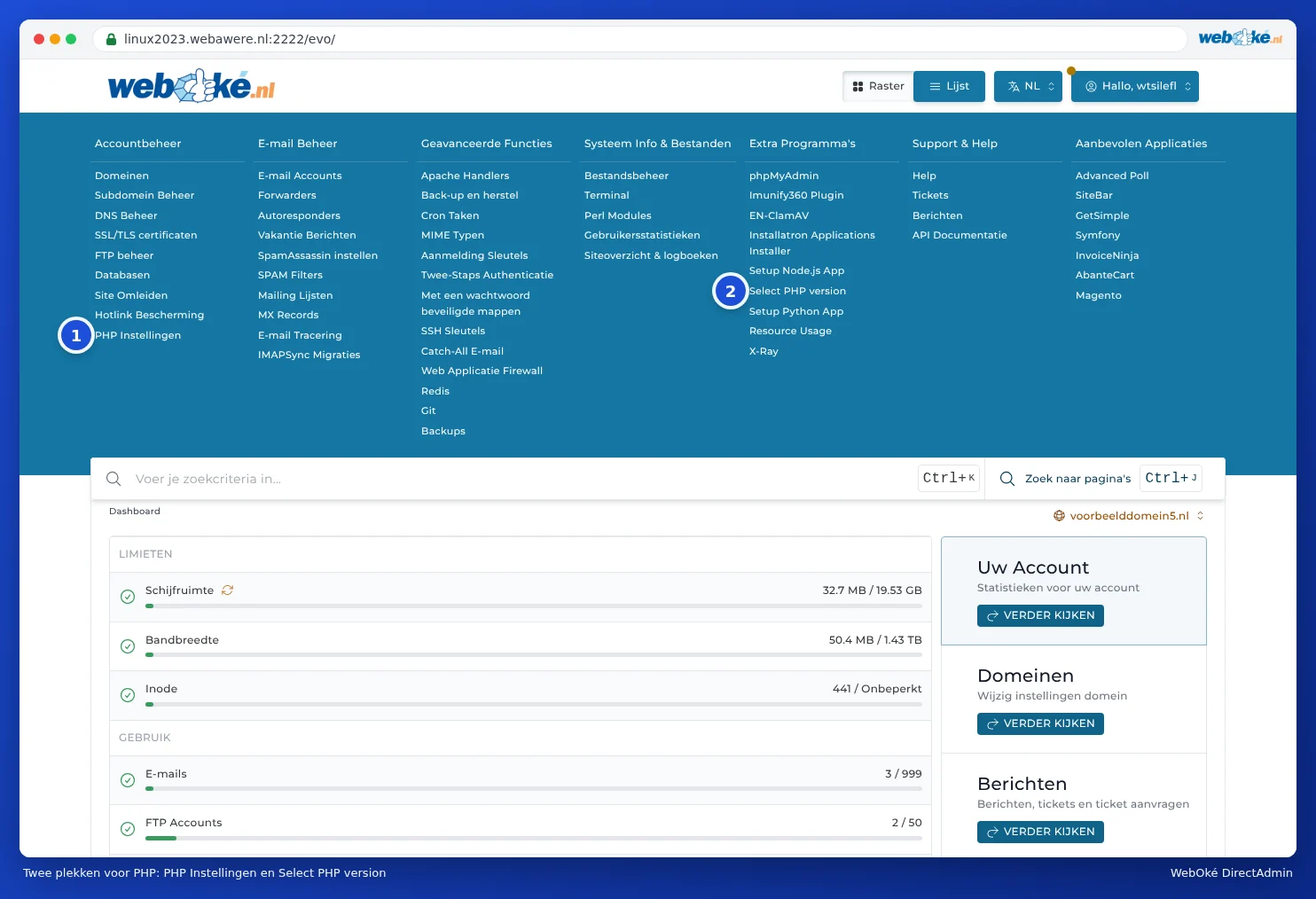
Dans DirectAdmin, il existe deux rubriques dont le nom contient PHP. Cela crée souvent de la confusion :
- Select PHP version (2), sous Outils. C'est ici que vous choisissez la version de PHP, les extensions et les options principales. C'est la rubrique dont vous aurez presque toujours besoin.
- PHP Instellingen (1), sous Gestion de Compte. Elle permet de redéfinir certains réglages pour un seul domaine. Vous trouverez la différence dans PHP Instellingen dans DirectAdmin ou Select PHP version : quelle est la différence ?.
Modifier la version de PHP
- Connectez-vous à DirectAdmin (voir Se connecter via Mon WebOké).
- Sous Outils, cliquez sur Select PHP version. Vous pouvez aussi appuyer sur Ctrl+J et taper « PHP » (voir Recherche rapide avec Ctrl+K et Ctrl+J).
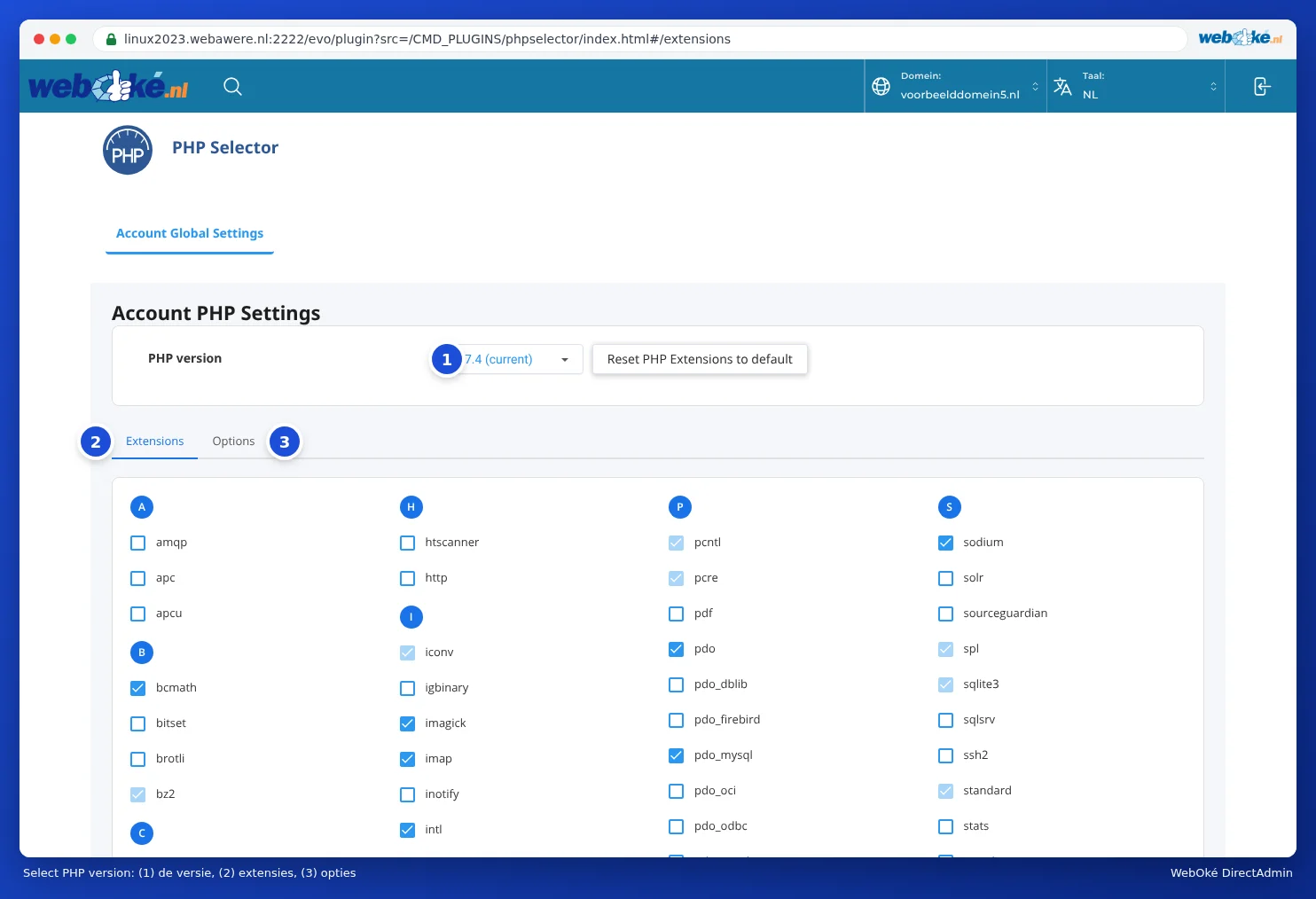
- L'écran PHP Selector s'ouvre. En face de PHP version (1) figure la version actuellement utilisée, suivie de la mention (current).
- Cliquez sur la version et choisissez dans la liste celle que vous souhaitez.
- À côté de la version apparaît le bouton Apply. Cliquez dessus. C'est seulement à ce moment que la nouvelle version est réellement appliquée ; si vous vous contentez de choisir une version dans la liste puis quittez la page, rien ne change.


La nouvelle version est immédiatement active, pour tous les sites web de votre pack. Ouvrez ensuite aussitôt votre site et parcourez quelques pages, y compris l'administration (par exemple wp-admin). Si quelque chose ne fonctionne pas, revenez à l'ancienne version et consultez Fouten na een PHP-upgrade en het foutlog vinden.
Quelle version choisir ?
Sur nos serveurs, vous pouvez choisir entre PHP 5.2 et 8.5. Le fait que les anciennes versions soient encore disponibles ne signifie pas qu'il soit judicieux de les utiliser. Notre conseil :
- Choisissez la version la plus récente prise en charge par votre site web. Pour un site WordPress à jour, il s'agit généralement de PHP 8.3 ou 8.4. En cas de doute, consultez le site de l'éditeur de votre logiciel ou de votre thème.
- Une version plus récente est plus rapide et plus sûre. Les anciennes versions ne reçoivent plus de mises à jour de sécurité de la part des développeurs de PHP.
- Votre site web ne fonctionne-t-il encore qu'avec une ancienne version, comme 5.6 ou 7.4 ? Il est alors temps de le moderniser. Faites-le mettre à jour par votre créateur de site, ou par nous : voir ci-dessous.
Attention : La version s'applique à l'ensemble de votre pack : tous les domaines et sous-domaines qu'il contient. Vous avez un ancien site qui ne peut pas suivre, à côté d'un nouveau qui le peut ? Vous pouvez alors placer un dossier sur une autre version grâce à une ligne dans .htaccess (voir Paramètres PHP par dossier et via .htaccess), ou donner à l'ancien site son propre pack.
Les réglages sont liés à une version
Les extensions et les options (voir Activer et désactiver des extensions PHP et Options PHP : upload_max_filesize, memory_limit et max_execution_time) se définissent pour chaque version de PHP. Si, par exemple, vous avez augmenté le memory_limit sous PHP 7.4 et que vous passez à PHP 8.3, ce sont les réglages de PHP 8.3 qui s'appliquent. Vérifiez donc aussi les onglets Extensions et Options après un changement.
Est-ce aussi possible dans Mon WebOké ?
Oui. L'assistant IA de Mon WebOké peut modifier la version de PHP de votre pack à votre place. Demandez par exemple : « Passe mon site web en PHP 8.3 ». L'assistant montre d'abord ce qui va changer (pack, version actuelle, nouvelle version). Ce n'est que lorsque vous cliquez sur Approuver et exécuter que l'opération est effectuée. Un retour en arrière est toujours possible, également via l'assistant.
Votre site web se casse dès que vous augmentez la version de PHP, et vous ne souhaitez pas régler cela vous-même ? Nous pouvons alors le mettre à jour pour vous grâce à la mise à niveau PHP : un prix fixe, et si cela ne fonctionne pas, vous êtes remboursé.
Questions fréquentes
Je ne trouve nulle part de fichier php.ini. Où se trouve-t-il ?
Vous n'avez pas besoin de votre propre php.ini. Tout ce que vous mettriez dans php.ini se règle dans Select PHP version, sous l'onglet Options (voir Options PHP : upload_max_filesize, memory_limit et max_execution_time).
Comment savoir quelle version de PHP mon site utilise ?
Dans Select PHP version, la mention (current) figure à côté de la version actuelle. Dans WordPress, vous pouvez aussi le voir sous Outils, Santé du site, onglet Infos, sous Serveur.
WordPress indique que ma version de PHP est obsolète.
Choisissez alors une version plus récente comme indiqué ci-dessus. Faites d'abord une sauvegarde (voir Sauvegarde et restauration : créer soi-même une sauvegarde dans DirectAdmin) et mettez à jour WordPress, votre thème et vos extensions. Les extensions obsolètes sont la cause la plus fréquente des problèmes rencontrés après le passage à une nouvelle version.