
Chapitre 16 · 16.2
Sauvegarde et restauration : créer soi-même une sauvegarde dans DirectAdmin
Avec Sauvegarde et restauration, vous créez vous-même une sauvegarde (d'une partie) de votre pack. Le résultat est un seul fichier dans le dossier backups de votre pack. Vous pouvez restaurer ce fichier plus tard (voir Restaurer une sauvegarde DirectAdmin) ou le télécharger pour le conserver vous-même.
Astuce : Vous souhaitez simplement un point de restauration supplémentaire, par exemple juste avant une modification importante ? Cela va plus vite avec le bouton Créer une nouvelle sauvegarde maintenant dans WebOké Backups (voir Est-ce aussi possible dans Mon WebOké ? WebOké Backups). Cette sauvegarde ne compte pas dans votre espace de stockage.
Créer une sauvegarde
- Cliquez dans le menu sous Fonctionnalités avancées sur Sauvegarde et restauration.
- Vous vous trouvez sur l'onglet Créer une Sauvegarde (1).
- Choisissez sous Domaines (2) si vous souhaitez inclure Tous les domaines ou seulement les Domaines sélectionnés.
- Cochez sous Options (3) ce qui doit figurer dans la sauvegarde. Voir la liste ci-dessous.
- Cliquez en bas sur BACKUP.
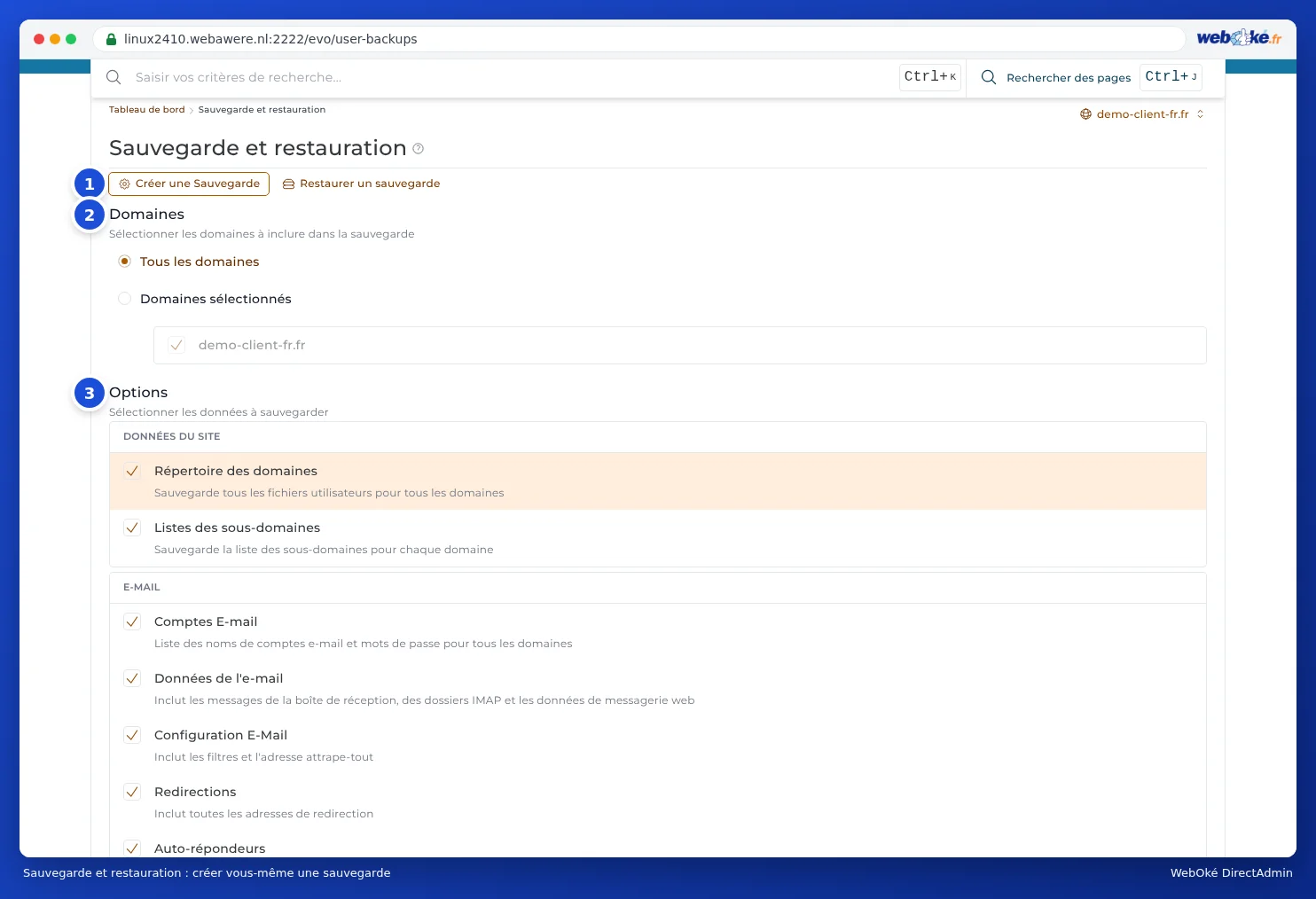
Quels éléments pouvez-vous choisir ?
| Groupe | Élément | Que contient-il ? |
|---|---|---|
| WEBSITE DATA | Répertoire des domaines | Tous les fichiers de vos sites web. Souvent la plus grande partie. |
| Listes des sous-domaines | Quels sous-domaines existent. | |
| Comptes E-mail | Les noms et mots de passe de vos boîtes mail. | |
| Données de l'e-mail | Le courrier lui-même : boîte de réception, dossiers et données webmail. Peut être volumineux. | |
| Configuration E-Mail | Les filtres et l'adresse catch-all. | |
| Forwarders | Vos adresses de transfert. | |
| Autoresponders | Vos réponses automatiques. | |
| Messages d'absence | Vos messages d'absence avec leurs périodes. | |
| Listes de diffusion | Vos listes de diffusion. | |
| FTP | Comptes FTP | Vos comptes FTP supplémentaires et leurs paramètres. |
| DATABASE | Paramètres de la base de données | Les utilisateurs de bases de données et leurs paramètres. |
| Données de la base de données | Le contenu de vos bases de données. | |
| CORBEILLE | Supprimer les données de la corbeille | Ce qui se trouve dans la corbeille du Gestionnaire de fichiers. |

Que se passe-t-il ensuite ?
La sauvegarde est placée dans la file d'attente. En bas à droite, vous voyez le message La création de la sauvegarde a été ajoutée à la file d'attente.
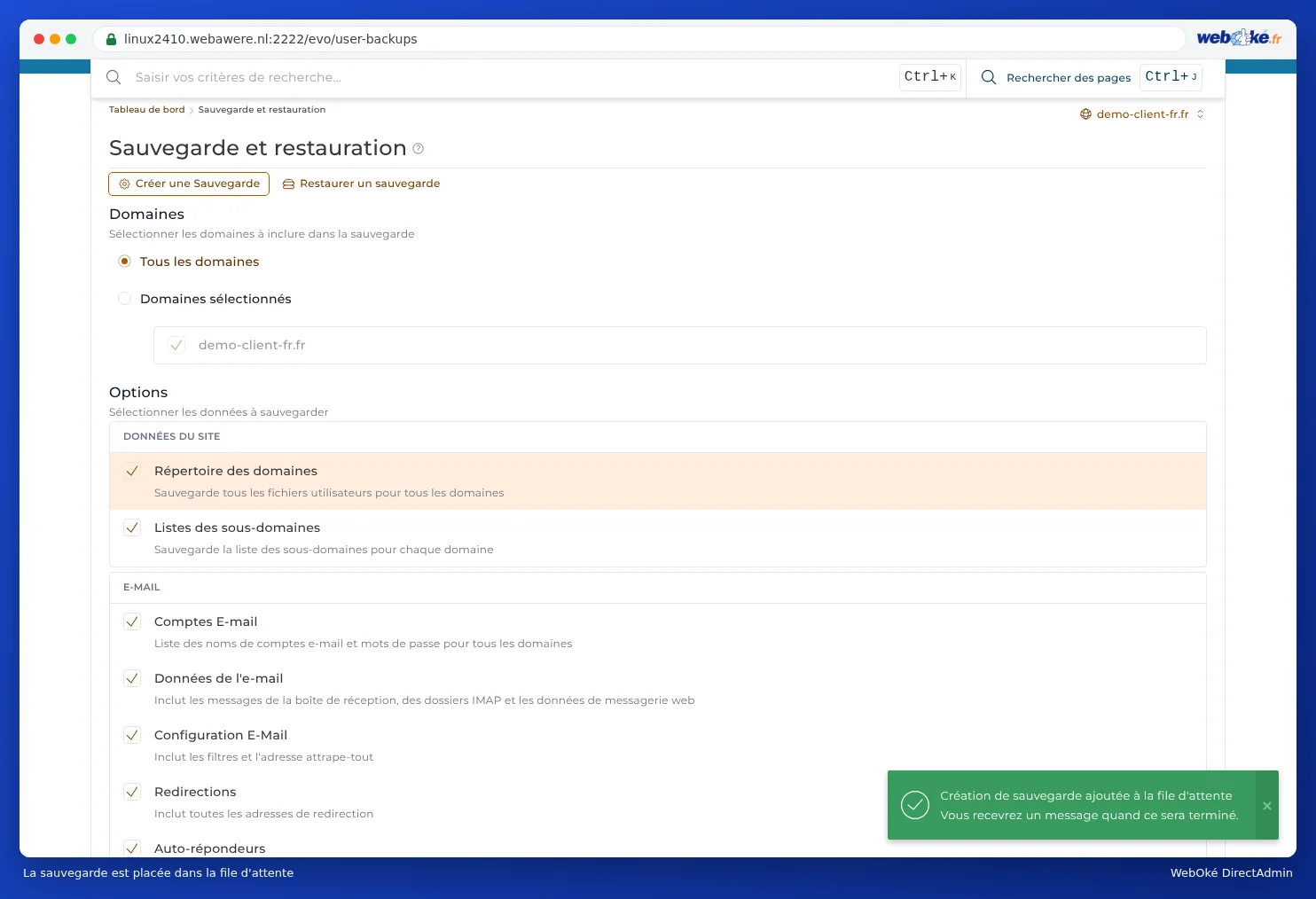
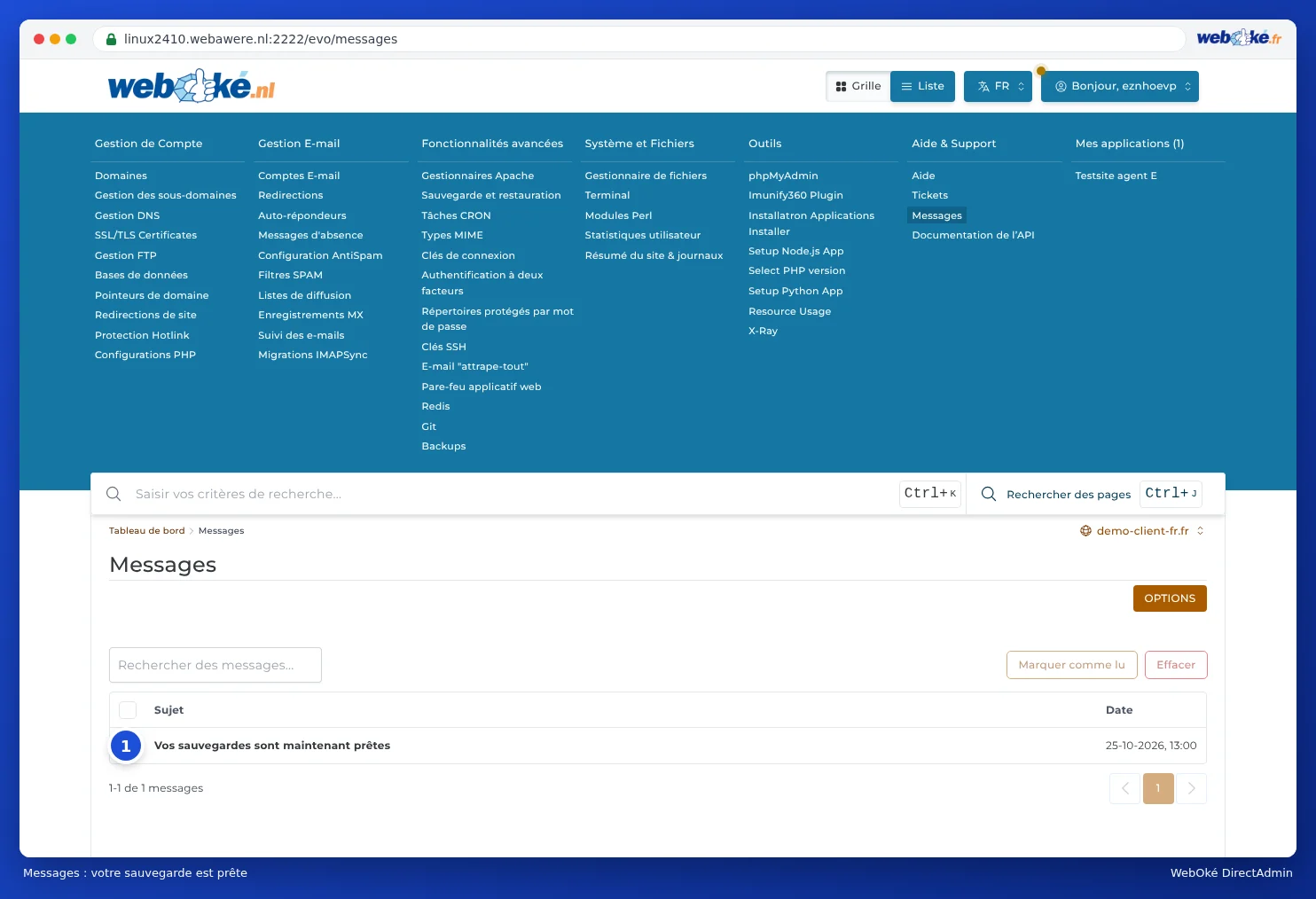
Vous n'avez pas besoin d'attendre : une sauvegarde volumineuse peut prendre un certain temps. Une fois terminée, vous recevez dans Zone de Message le message Vos sauvegardes sont maintenant prêtes. Vous trouverez Zone de Message dans le menu sous Aide & Support (voir Messages de DirectAdmin).
Le fichier de sauvegarde se trouve ensuite dans le dossier backups de votre pack. Vous le voyez dans Gestionnaire de fichiers (voir Ouvrir le Gestionnaire de fichiers : les répertoires de votre hébergement). Le nom commence par backup-, suivi de la date et d'un numéro séquentiel, par exemple backup-Oct-25-2026-1.tar.gz.
Télécharger la sauvegarde
Vous souhaitez conserver vous-même la sauvegarde, en dehors du serveur ? Téléchargez-la alors :
- Ouvrez Gestionnaire de fichiers et allez dans le dossier backups.
- Cliquez sur le fichier de sauvegarde et choisissez Télécharger (voir Charger et télécharger des fichiers).
- Supprimez ensuite le fichier du serveur si vous n'en avez plus besoin à cet endroit (voir Récupérer de l'espace : nettoyer les anciennes sauvegardes).
Bon à savoir
- Compte dans votre espace de stockage. Une sauvegarde de l'ensemble de votre pack peut être presque aussi volumineuse que tout ce que contient votre pack. Si cela ne tient plus, la sauvegarde échoue. Choisissez alors moins d'éléments, ou utilisez WebOké Backups.
- Seulement ce que vous cochez. Si vous ne cochez pas Données de l'e-mail, vos boîtes mail figurent bien dans la sauvegarde, mais pas le courrier lui-même.
- Pas de planification automatique. Une sauvegarde avec Sauvegarde et restauration se crée toujours manuellement. Nous créons déjà des sauvegardes automatiques chaque nuit avec WebOké Backups.