
Chapitre 12 · 12.5
Importer une base de données, y compris les fichiers volumineux
Une importation permet de placer un export (un fichier .sql ou .sql.gz) dans une base de données. Vous faites cela par exemple lorsque vous transférez un site web d'un autre hébergeur vers WebOké, ou lorsque vous restaurez un export réalisé précédemment.
Avant de commencer
- Créez d'abord la base de données (voir Créer une base de données). L'import contient généralement uniquement le contenu, pas la base de données elle-même.
- Importez-vous par-dessus une base de données existante ? Faites d'abord un export de ce qui s'y trouve actuellement (voir Exporter une base de données). Les tables portant le même nom seront remplacées.
- Le fichier contient-il une ligne CREATE DATABASE ou USE avec un autre nom de base de données ? Dans ce cas, l'import affichera une erreur de droits. Supprimez ces lignes, ou exportez à nouveau chez l'ancien hébergeur sans ces commandes.
Importer dans DirectAdmin
- Allez dans Bases de données et cliquez sur Gestion au niveau de la base de données concernée.
- Sous Opérations sur la base de données, cliquez sur Importer et choisissez sur votre ordinateur le fichier .sql ou .gz.
- DirectAdmin demande : « Continuer l'importation de fichier dans base de données ? ». Si vous souhaitez d'abord vider entièrement la base de données, activez Nettoyer la base de données (1) : tout le contenu actuel sera alors supprimé avant l'import. C'est utile si vous voulez remplacer complètement une ancienne version.
- Cliquez sur JA (2). Après l'import, le nombre de tables s'affiche sous Aperçu.

Importer dans phpMyAdmin
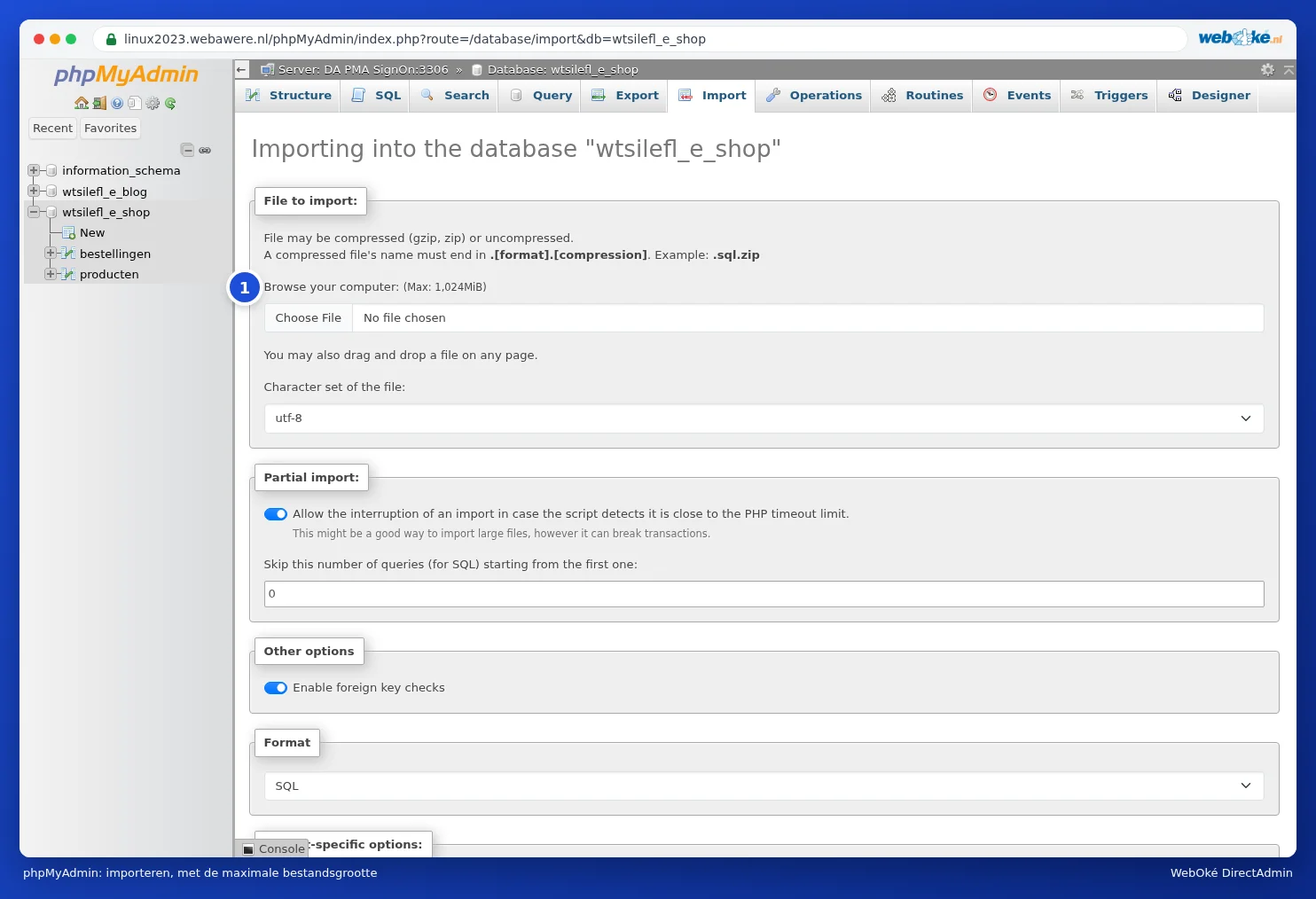
- Ouvrez phpMyAdmin (voir Ouvrir et utiliser phpMyAdmin) et cliquez à gauche sur la base de données dans laquelle vous souhaitez importer.
- Cliquez en haut sur l'onglet Import.
- Au niveau de File to import, cliquez sur Browse et choisissez votre fichier. À côté du bouton figure la taille maximale autorisée pour le fichier (1). Chez nous, elle est de 1024 Mio (1 Go).
- Laissez le reste tel quel et cliquez en bas sur Import.
Importer un fichier de base de données volumineux
Votre fichier est-il plus volumineux que ce que l'import autorise, ou l'import s'arrête-t-il à mi-chemin avec un délai d'attente dépassé (cela peut aussi arriver avec des fichiers volumineux en dessous de 1 Go) ? Essayez alors ce qui suit, du plus simple au plus complexe :
- Compressez le fichier. Un fichier .sql devient souvent cinq à dix fois plus petit au format .sql.gz, et aussi bien DirectAdmin que phpMyAdmin peuvent lire directement les fichiers .gz. Sur votre ordinateur, créez un fichier .gz par exemple avec 7-Zip (Windows) ou avec gzip fichier.sql (Mac et Linux).
- Importez-le en plusieurs parties. Exportez séparément les grandes tables chez votre ancien hébergeur, ou divisez le fichier avec un programme qui fractionne les fichiers SQL. Importez ensuite les parties une par une, dans le bon ordre.
- Utilisez SSH. Si vous disposez d'un forfait avec SSH (Power Webhost Three et Four, AI Wordpress Three et Power Reseller), téléversez le fichier par FTP dans le répertoire racine de votre forfait (pas dans public_html) et importez-le dans le Terminal avec mysql -u utilisateur -p nombasededonnees < fichier.sql (voir Terminal dans votre navigateur). Aucune taille maximale ne s'applique ici.
- Demandez-nous de le faire. Si cela ne fonctionne pas, créez un ticket. Placez le fichier dans le répertoire racine de votre forfait et indiquez le nom du fichier ainsi que la base de données. Nous l'importerons pour vous.
Attention : Ne placez jamais un fichier de base de données dans public_html. Toute personne qui devine le nom pourrait alors le télécharger, avec toutes les données de votre site web et de vos clients. Supprimez également le fichier du répertoire racine une fois l'import terminé.
Après l'importation
- Le nom de la base de données, l'utilisateur et le mot de passe sont-ils corrects dans le fichier de configuration de votre site web (voir Utilisateurs de base de données, droits et mots de passe) ?
- L'adresse de votre site web a-t-elle changé, par exemple d'une adresse temporaire vers votre propre domaine ? Modifiez-la alors dans la base de données (voir Ouvrir et utiliser phpMyAdmin) ou à l'aide d'une extension de recherche et remplacement.