
Chapitre 4 · 4.6
Un autre dossier pour votre site web (documentroot)
Le documentroot (dans DirectAdmin Docroot ou Document Root) est le dossier que voient les visiteurs lorsqu'ils ouvrent votre site web. Pour votre domaine principal, il s'agit de domains/votredomaine.nl/public_html. Parfois, vous souhaitez utiliser un autre dossier, par exemple parce que votre site web se trouve dans un sous-dossier ou parce qu'un framework comme Laravel utilise un dossier public.
Pour un sous-domaine : choisissez Personnalisé
Pour un sous-domaine, vous choisissez vous-même le dossier : lors de la création, ou plus tard avec le crayon.
- Allez dans Gestion des sous-domaines et cliquez sur AJOUTER UN SOUS-DOMAINE.
- Indiquez le sous-domaine.
- Pour Document Root, choisissez Personnalisé et indiquez le dossier. Le dossier doit se trouver dans votre pack, par exemple /domains/votredomaine.nl/public_html/nouveausite.
- Cliquez sur AJOUTER UN SOUS-DOMAINE.

Vous pouvez ainsi, par exemple, faire pointer test.votredomaine.nl vers un dossier contenant une nouvelle version de votre site, ou vers le dossier public d'un projet Laravel.
Modifier le dossier d'un sous-domaine existant
- Allez dans Gestion des sous-domaines.
- Cliquez sur le crayon dans la ligne du sous-domaine.
- La fenêtre Modifier le Document Root s'ouvre. Indiquez le nouveau dossier dans Document Root.
- Cliquez sur ENREGISTRER.

Les fichiers ne sont pas déplacés automatiquement : placez-les vous-même dans le nouveau dossier, par exemple avec le Gestionnaire de fichiers (voir Ouvrir le Gestionnaire de fichiers : les répertoires de votre hébergement).
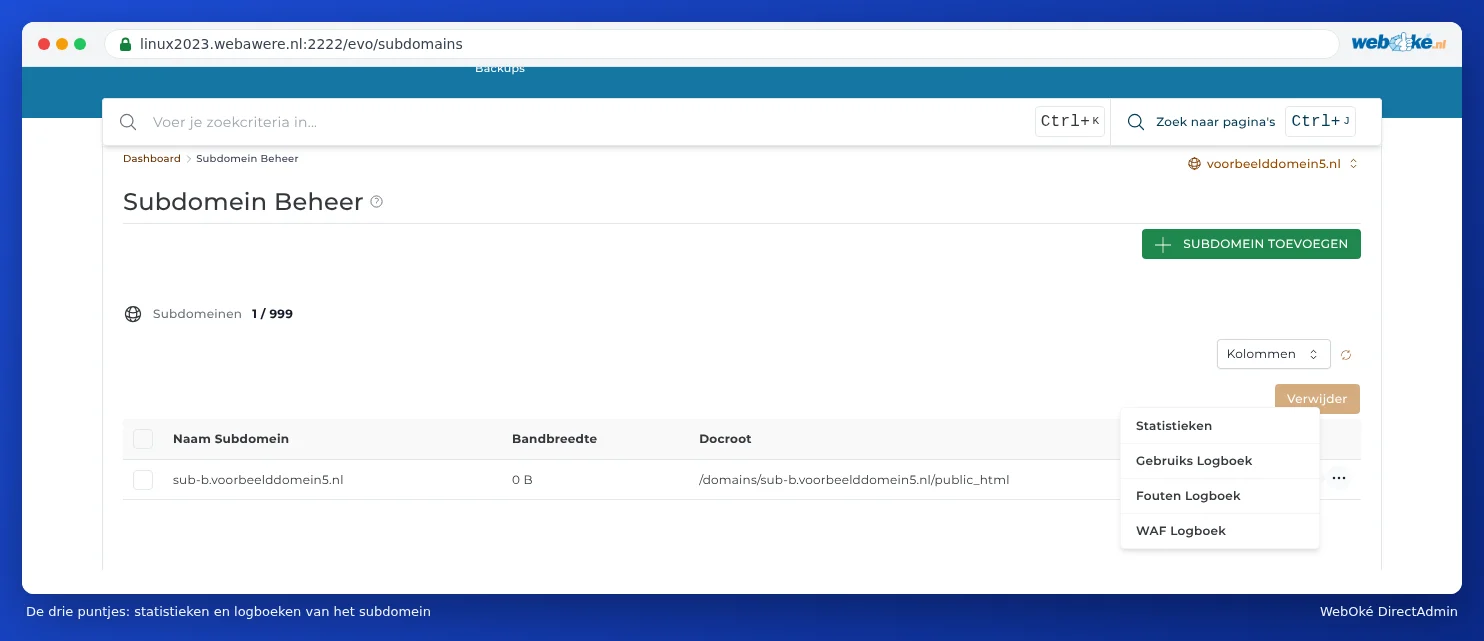
Via les trois points dans la même ligne, vous ouvrez les Stats, le Journal d'utilisation, le Journal des erreurs et le Journal WAF du sous-domaine (voir Résumé du site & journaux : le journal des erreurs et le journal d'accès).
Pour votre domaine principal : voici la solution
Vous ne pouvez pas modifier vous-même la documentroot de votre domaine principal : elle est toujours public_html. Si vous avez besoin d'un autre dossier, voici vos possibilités :
- Placez le site web directement dans public_html. C'est généralement la solution la plus simple. Déplacez les fichiers dans le Gestionnaire de fichiers (voir Ouvrir le Gestionnaire de fichiers : les répertoires de votre hébergement).
- Redirigez vers le sous-dossier avec .htaccess. Placez dans public_html un fichier .htaccess contenant une règle qui redirige en interne toutes les requêtes vers le sous-dossier. Le visiteur ne remarque rien. Pour Laravel, un tel exemple figure dans la documentation de Laravel.
- Demandez-nous conseil. Si vous n'y arrivez pas, créez un ticket. Mentionnez le domaine et le dossier que vous souhaitez utiliser.
Attention : Ne placez jamais de fichiers contenant des mots de passe (comme un fichier .env) directement dans public_html. Tout ce qui se trouve dans public_html est en principe accessible via internet.