
Lier l'agenda et les contacts Nextcloud à eM Client
Utilisez-vous eM Client pour vos e-mails ? Vous pouvez alors aussi y intégrer votre agenda Nextcloud et vos contacts. Ce que vous modifiez dans eM Client apparaît ensuite aussi dans votre Nextcloud, et inversement.
De quoi avez-vous besoin ?
- L'adresse avec laquelle vous ouvrez votre Nextcloud dans le navigateur, par exemple
jouwnaam.webokecloud.nloucloud.jouwdomein.nl. - Votre nom d'utilisateur dans Nextcloud.
- Un mot de passe d'application. Votre mot de passe habituel ne fonctionne pas ici, car votre Nextcloud demande un code supplémentaire lors de la connexion. eM Client ne peut pas saisir ce code.
Étape 1 : créer un mot de passe d'application
- Connectez-vous à votre Nextcloud sur votre ordinateur, cliquez en haut à droite sur votre photo de profil et choisissez Paramètres.
- Cliquez à gauche sur Sécurité et faites défiler jusqu'à Appareils et sessions.
- Dans Nom de l'application, saisissez un nom reconnaissable, par exemple eM Client, et cliquez sur Créer un nouveau mot de passe d'application.
- Vous voyez maintenant votre Identifiant et un long Mot de passe. Laissez cette fenêtre ouverte. Le mot de passe n'est affiché qu'une seule fois.
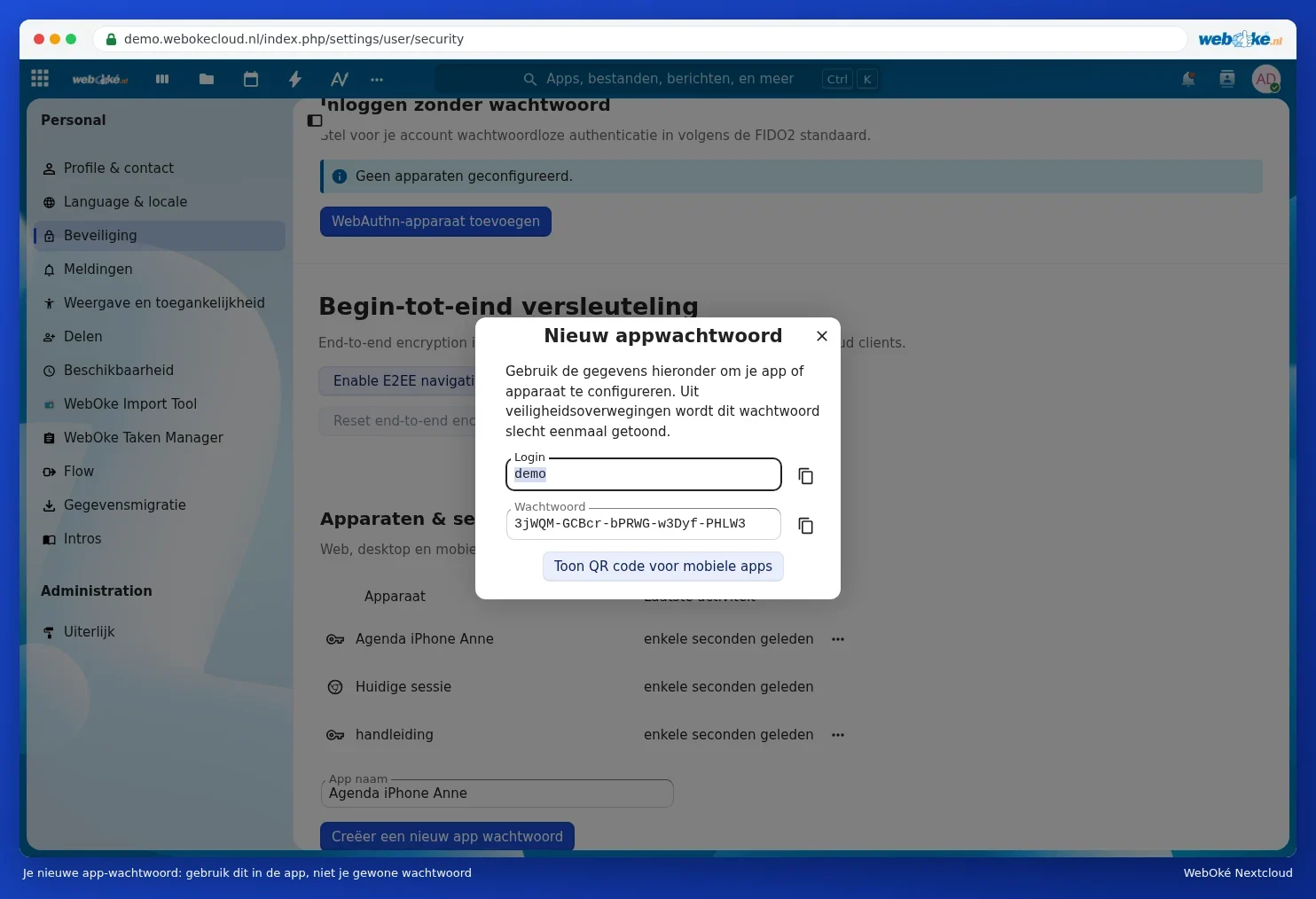
Pour plus d'explications, consultez Créer un mot de passe d'application.
Étape 2 : ajouter votre agenda
- Ouvrez eM Client et allez dans Menu › Comptes.
- Cliquez sur Ajouter un compte et choisissez Calendrier › CalDAV.
- Saisissez les informations :
Serveradres:  https://jouwnaam.webokecloud.nl/remote.php/dav
Gebruikersnaam: je gebruikersnaam in Nextcloud
Wachtwoord:    het app-wachtwoord
- Cliquez sur Suivant. eM Client recherche vos agendas et listes de tâches. Terminez l'assistant.
Étape 3 : ajouter vos contacts
- Retournez dans Menu › Comptes › Ajouter un compte et choisissez Contacts › CardDAV.
- Saisissez la même adresse de serveur, votre nom d'utilisateur et le mot de passe d'application.
- Cliquez sur Suivant et terminez l'assistant. Vos carnets d'adresses apparaissent dans Contacts.
eM Client ne trouve pas automatiquement vos agendas ou carnets d'adresses ? Utilisez alors l'adresse complète. Pour vos agendas, c'est
https://jouwnaam.webokecloud.nl/remote.php/dav/calendars/gebruikersnaam/, pour vos contacts https://jouwnaam.webokecloud.nl/remote.php/dav/addressbooks/users/gebruikersnaam/contacts/.Vous ajoutez votre e-mail séparément dans eM Client, avec l'adresse e-mail et le mot de passe de votre boîte aux lettres. Cela se fait indépendamment de votre Nextcloud.
Cela ne fonctionne pas ?
- La connexion est refusée (401) : vous utilisez votre mot de passe habituel, ou le mot de passe d'application a été mal recopié ou a été révoqué. Créez un nouveau mot de passe d'application et saisissez-le.
- Le serveur est introuvable : vérifiez l'adresse. Commencez par
https://et ajoutez/remote.php/davà la fin. - Vous ne voyez qu'une partie de vos agendas : vérifiez que vous avez coché tous les agendas. Un agenda que quelqu'un a partagé avec vous apparaît également dans la liste.
- Votre adresse IP est ralentie : souvent, un ancien appareil tente encore de se synchroniser avec un ancien mot de passe. Consultez Questions fréquentes sur l'agenda, les contacts et le téléphone.
Vous préférez travailler avec un autre programme ? Consultez alors Agenda et contacts dans Thunderbird ou Agenda dans Outlook avec CalDav Synchronizer.
Cet article vous a-t-il été utile ?