
Le téléchargement a échoué : veuillez augmenter upload_max_filesize et max_execution_time
La taille maximale d'upload est trop petite, ou un script s'arrête trop vite ? Alors augmentez une limite PHP. Si l'upload dans WordPress ne fonctionne toujours pas ensuite, parcourez la liste en bas de cet article.
Recommandé : dans Select PHP version
- Connectez-vous à DirectAdmin et cliquez sous Fonctionnalités supplémentaires sur Select PHP version.
- Allez à l'onglet Options.
- Modifiez la valeur, par exemple
upload_max_filesize,post_max_sizeoumax_execution_time. Réglez toujourspost_max_sizeun peu plus haut queupload_max_filesize.
La version est réglée sur native ? Alors vous ne pouvez rien modifier ici. Choisissez d'abord une version PHP fixe.
Ou : dans un fichier .htaccess
Placez dans le dossier public_html un fichier .htaccess avec par exemple :
php_value upload_max_filesize 64M
php_value post_max_size 64M
php_value max_execution_time 120
Choisissez l'une des deux méthodes, ainsi vous saurez avec certitude quelle valeur s'applique.
L'upload dans WordPress ne fonctionne pas
Vous n'arrivez pas à uploader des images ou d'autres fichiers dans WordPress ? Vérifiez alors ces points, de haut en bas.
- Le fichier est trop volumineux. Voyez-vous un message concernant
upload_max_filesizeou une erreur 413 ? Augmentez la limite comme indiqué ci-dessus. Si vous utilisez Cloudflare avec le nuage orange activé, une limite de 100 Mo par upload s'applique sur l'abonnement gratuit. - Votre espace de stockage est plein. Votre site web ne peut alors plus enregistrer de fichiers. Lisez Espace de stockage ou disque plein : comment libérer de l'espace.
- WordPress ne peut pas écrire dans le dossier d'upload. Vérifiez dans le Gestionnaire de fichiers que le dossier
wp-content/uploadsest réglé sur 755 et les fichiers qu'il contient sur 644. Ne réglez jamais un dossier sur 777. Lisez Droits des fichiers et dossiers (chmod). - Les images ne sont pas traitées. Pour réduire les images, WordPress a besoin de l'extension PHP
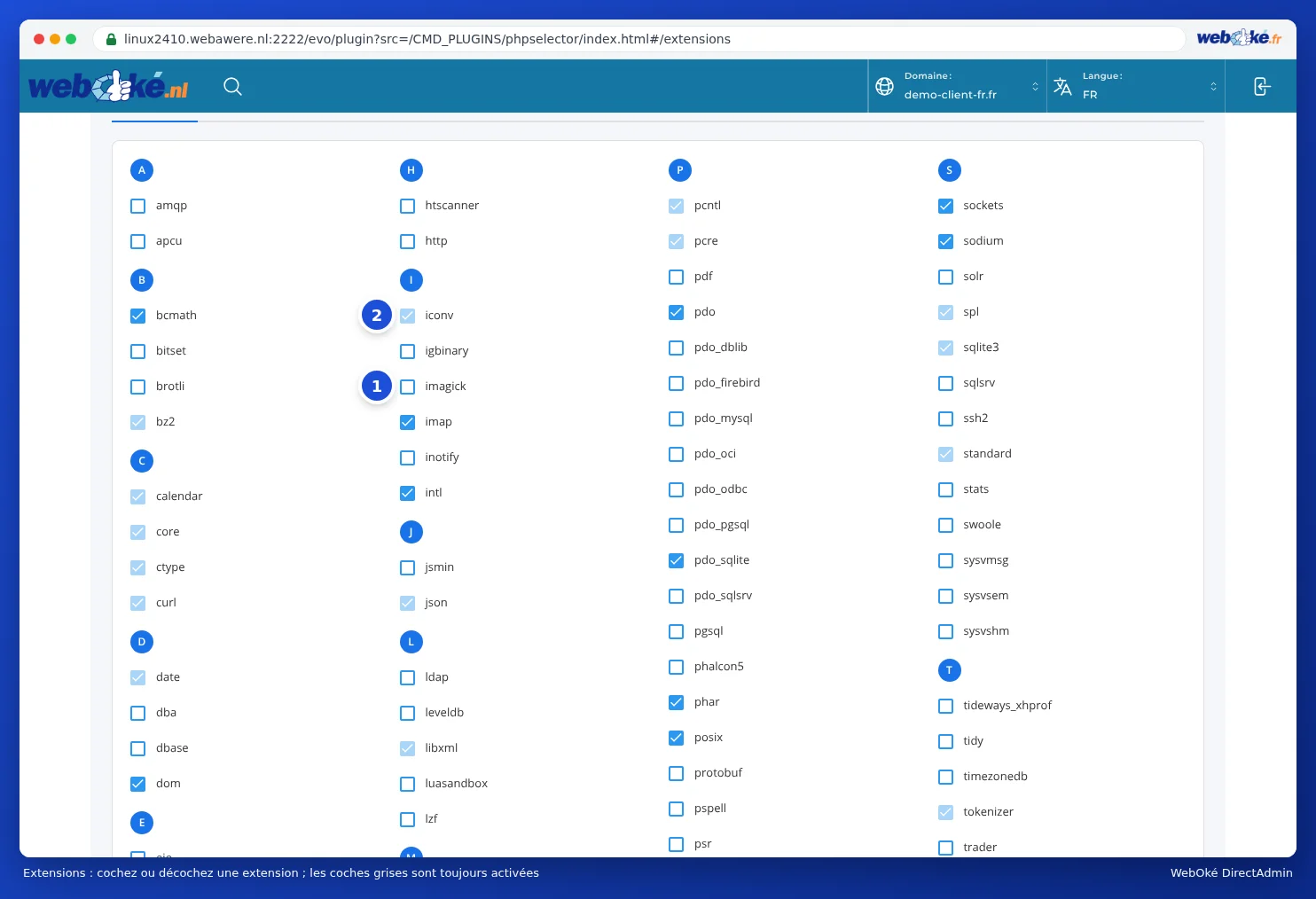
imagickougd. Activez-la dans Select PHP version, onglet Extensions. Lisez Activer et désactiver des extensions PHP. - Le pare-feu bloque l'upload. Si vous obtenez une erreur 403 lors de l'upload, le pare-feu d'Imunify360 peut bloquer la requête. Lisez Imunify360 : scanner votre site web contre les malwares. Si vous n'arrivez plus du tout à accéder à votre site, vérifiez si votre adresse IP est bloquée : Suis-je bloqué ? Votre adresse IP et notre pare-feu.
Voir aussi dans le guide DirectAdmin : Paramètres PHP dans DirectAdmin ou Select PHP version : quelle est la différence ? et Upload trop volumineux (erreur 413) ou délai d'attente dépassé.
Explication détaillée avec captures d'écran : Options PHP : upload_max_filesize, memory_limit et max_execution_time dans le guide DirectAdmin.