
Erreur 500 ou « erreur critique » sur votre site web (également après une mise à jour de WordPress)
Voyez-vous un écran blanc, une erreur 500 Internal Server Error ou, sous WordPress, Une erreur critique est survenue sur ce site ? Dans ce cas, le code de votre site plante. Le serveur lui-même fonctionne généralement normalement. Les étapes ci-dessous vous permettent, dans la plupart des cas, de trouver vous-même la cause.
D'abord : qu'avez-vous modifié récemment ?
Une erreur 500 n'apparaît presque jamais sans raison. Avez-vous récemment mis à jour une extension, un thème ou WordPress, modifié la version PHP ou ajusté quelque chose dans .htaccess ? Annulez d'abord précisément cette modification. C'est généralement la solution la plus rapide.
Consultez le journal des erreurs
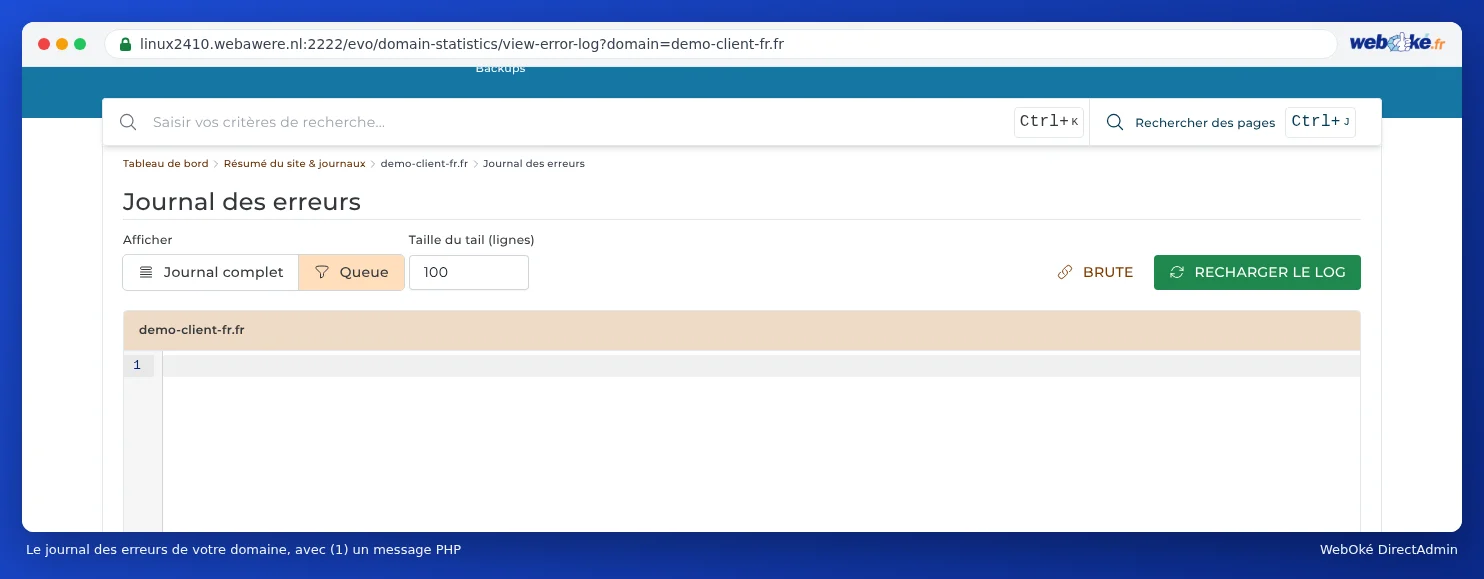
Le journal des erreurs indique quel fichier et quelle ligne provoquent l'erreur. Connectez-vous à DirectAdmin et ouvrez Informations système et fichiers › Aperçu du site et journaux. Choisissez votre domaine et ouvrez le journal des erreurs. Les lignes du bas sont les plus récentes. Si vous voyez par exemple PHP Fatal error avec un chemin vers wp-content/plugins/nom-de-l-extension, vous savez quelle extension est responsable.
WordPress : erreur critique après une mise à jour
Après une mise à jour d'une extension, d'un thème ou de WordPress lui-même, c'est de loin la cause la plus fréquente. Si vous n'arrivez plus à accéder à l'administration de WordPress, procédez comme suit :
- Consultez votre boîte mail. En cas d'erreur critique, WordPress envoie souvent un e-mail à l'adresse de l'administrateur avec un lien vers le mode de récupération. Vous pouvez ainsi vous connecter pendant que l'extension ou le thème fautif est temporairement désactivé, puis le désactiver ou le restaurer vous-même.
- Pas d'e-mail ? Désactivez les extensions via DirectAdmin. Ouvrez le Gestionnaire de fichiers et accédez à
domains/votredomaine.nl/public_html/wp-content. Renommez le dossierpluginsen, par exemple,plugins-desactives. WordPress désactive alors toutes les extensions. - Votre site fonctionne à nouveau ? Renommez le dossier à nouveau en
pluginset réactivez les extensions une par une dans WordPress, jusqu'à ce que l'erreur réapparaisse. Vous saurez alors de laquelle il s'agit. Si vous le savez déjà grâce au journal des erreurs, renommez uniquement le dossier de cette extension. - Le problème vient du thème ? Renommez alors, dans
wp-content/themes, le dossier de votre thème actif. WordPress bascule sur un thème par défaut, s'il est encore installé. - Vous venez de modifier la version PHP ? Revenez à la version précédente dans Select PHP version. Consultez Modifier la version PHP et les paramètres PHP.
Revenir à une version fonctionnelle
Vous ne trouvez pas la solution et le site fonctionnait encore hier ? Restaurez alors une sauvegarde.
- WebOké Backups : dans Mon WebOké, choisissez un moment antérieur à l'erreur et restaurez uniquement le dossier de votre site web, et éventuellement la base de données. Consultez WebOké Backups : consulter, restaurer ou télécharger une sauvegarde.
- Installatron : si Installatron a créé une sauvegarde avant la mise à jour, restaurez-la sous Mes sauvegardes. Consultez Créer et restaurer des sauvegardes dans Installatron.
Vérifiez votre .htaccess
Une seule ligne incorrecte dans .htaccess provoque immédiatement une erreur 500 pour l'ensemble du site. Un exemple courant est une ligne laissée par une extension de sécurité, comme php_value auto_prepend_file avec un chemin vers un fichier qui n'existe plus.
- Ouvrez dans DirectAdmin Informations système et fichiers › Gestionnaire de fichiers.
- Allez dans
domains/votredomaine.nl/public_html. Vous ne voyez pas le fichier .htaccess ? Les fichiers commençant par un point sont masqués. Activez l'affichage des fichiers masqués dans le Gestionnaire de fichiers. - Renommez
.htaccessen, par exemple,.htaccess-ancien. - Rechargez votre site web. L'erreur a disparu ? Le problème se trouve dans le fichier .htaccess. Supprimez la ligne fautive et renommez à nouveau le fichier.

Autres causes
- Mémoire insuffisante : si le journal des erreurs indique
Allowed memory size ... exhausted, augmentezmemory_limitdans Select PHP version. - Permissions de fichiers incorrectes : les dossiers doivent être réglés sur 755 et les fichiers sur 644.
- Espace de stockage plein : si votre formule est pleine, votre site web ne peut plus rien enregistrer. Vérifiez l'espace disque sur le tableau de bord de DirectAdmin.
Avec Domein gezondheid, vous vérifiez en un coup d'œil si votre domaine, votre site web et votre certificat SSL sont en ordre.
Consultez également dans le guide DirectAdmin : Afficher et modifier les fichiers masqués comme .htaccess et Aperçu du site et journaux : le journal des erreurs et le journal d'accès.
Explications détaillées avec captures d'écran : Mon site web est blanc ou affiche une erreur 500 dans le guide DirectAdmin.